CAD 自由拖动画面秘籍,AutoCAD 图纸拖动技巧全解析
AutoCAD 作为一款功能强大的设计软件,掌握其图纸自由拖动的方法至关重要,这不仅能提升工作效率,还能让您在设计过程中更加得心应手,就为您详细介绍 AutoCAD 拖动图纸的实用方法。
要实现 CAD 画面的自由拖动,我们得先了解相关的操作工具和设置,在菜单栏中找到“视图”选项,这里面包含了许多与画面显示和操作相关的功能。
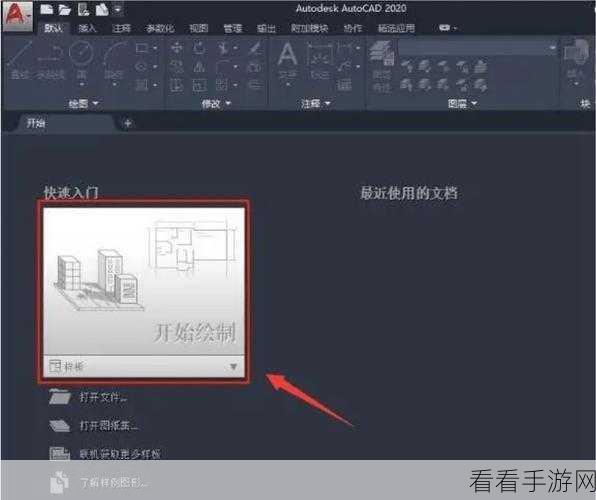
重点关注“平移”和“缩放”工具,通过点击这两个工具的图标,或者使用对应的快捷键,如“P”键进行平移,“Z”键进行缩放,就可以对图纸进行初步的操作。
说说鼠标操作,按住鼠标滚轮并拖动,就能够实现图纸的平移;滚动鼠标滚轮,则能实现图纸的缩放,这种鼠标操作方式简单直观,容易上手。

还有一些高级的拖动设置可以根据个人需求进行调整,在“选项”对话框中,有专门针对视图操作的参数设置,比如拖动速度、灵敏度等,您可以根据自己的习惯进行优化。
需要注意的是,在拖动图纸时,要确保操作的准确性和稳定性,避免误操作导致设计出现偏差。
熟练掌握 AutoCAD 图纸的拖动方法,能够让您在设计工作中事半功倍,更加高效地完成各种复杂的设计任务。
文章参考来源:个人多年使用 AutoCAD 的经验总结。
