PS 选区填色秘籍,圆形等选区色彩填充全攻略
在 Photoshop 中,为选区填充颜色是一项常用且重要的操作,学会为圆形等选区精准填充颜色,能让您的图像设计更加出色,下面就为您详细介绍这一操作的方法教程。
我们要明确填充颜色的工具和选项,在 Photoshop 中,常用的填充工具包括油漆桶工具和快捷键 Alt + Delete(填充前景色)、Ctrl + Delete(填充背景色),在选择填充工具时,需要根据具体情况和个人习惯来决定。
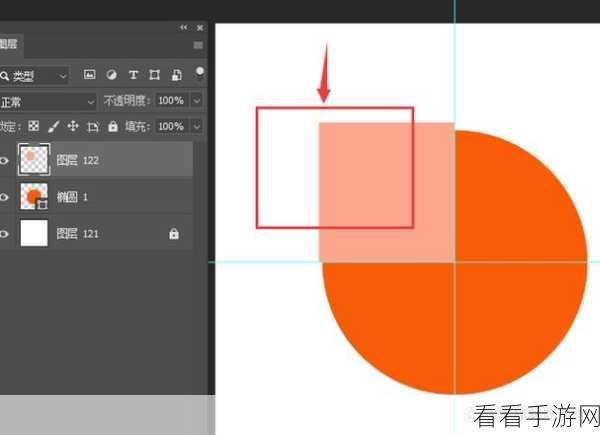
创建选区是关键的一步,对于圆形选区,可以使用椭圆选框工具,按住 Shift 键绘制出正圆形选区,如果是不规则的选区,可以使用套索工具或者多边形套索工具来绘制,确保选区的边缘清晰、准确,这将直接影响填充颜色的效果。
设置好需要填充的颜色,可以通过前景色和背景色的设置面板来选择颜色,也可以直接吸取图像中已有的颜色,在确定颜色后,使用之前选择的填充工具进行填充。
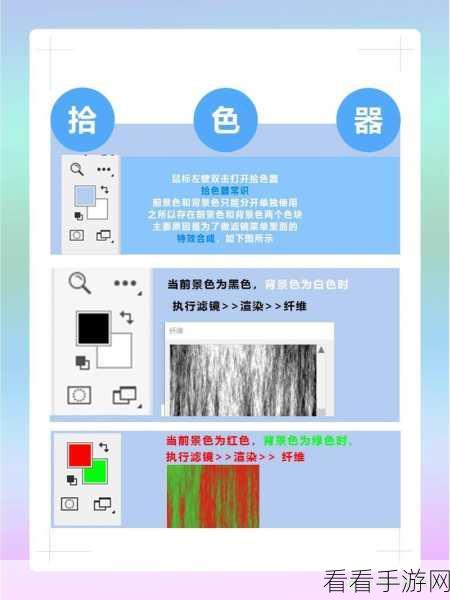
在填充过程中,还需要注意一些细节,若选区存在羽化效果,填充的颜色可能会在边缘产生渐变过渡,若要避免这种情况,可以先取消选区的羽化或者在创建选区时不进行羽化操作。
如果填充的颜色不理想,可以通过历史记录面板或者撤销操作(Ctrl + Z)来重新调整。
熟练掌握 Photoshop 中为圆形等选区填充颜色的方法,需要不断地实践和探索,希望以上的教程能够对您有所帮助,让您在图像处理的道路上更加得心应手。
文章参考来源:个人多年使用 Photoshop 的经验总结。
