Word 中图片纹理化的神奇设置秘籍
在 Word 文档的编辑过程中,给图片设置纹理化效果可以为文档增添独特的视觉魅力,如何才能实现这一效果呢?让我们一起深入探索 Word 图片设置纹理化的方法。
要想成功设置图片的纹理化效果,首先需要打开包含图片的 Word 文档,找到要设置纹理化的图片,选中它。
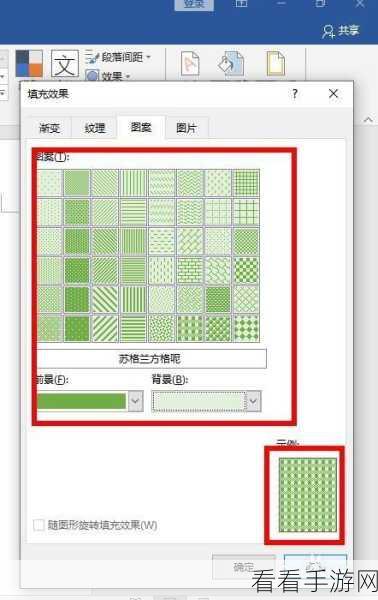
在菜单栏中找到“格式”选项,在“格式”选项中,有一系列与图片编辑相关的功能,我们需要从中找到“图片样式”这一分类。
在“图片样式”中,会看到各种图片效果的选项,目光聚焦在“图片效果”上,点击它展开更多子选项。
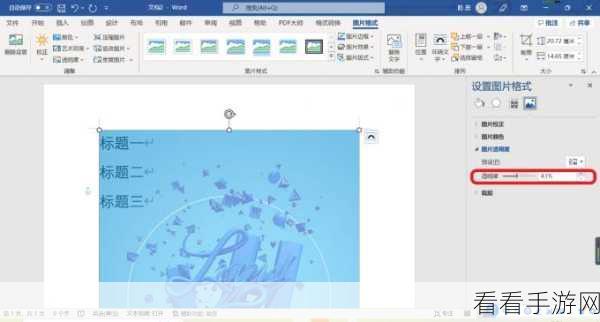
在众多子选项中,就能发现“纹理”这一选项,点击“纹理”,会弹出多种纹理样式供选择。
根据文档的整体风格和个人喜好,从提供的纹理样式中挑选出最合适的那一个。
选中喜欢的纹理样式后,图片就会立即呈现出相应的纹理效果。
通过以上简单的几步操作,就能够轻松地为 Word 中的图片设置纹理化效果,让文档更加美观和吸引人。
文章参考来源:个人实践与经验总结
