轻松搞定!WPS 表格转图片秘籍大公开
WPS 表格在日常工作和学习中使用频率极高,有时我们需要将表格内容以图片的形式保存或分享,如何将 WPS 表格内容导出为图片呢?就为您详细介绍几种实用的方法。
第一种方法是使用 WPS 自带的“输出为图片”功能,在 WPS 表格中,选中您想要导出为图片的表格区域,然后在菜单栏中找到“特色功能”选项,点击“输出为图片”,在弹出的窗口中,您可以根据需求选择图片的格式、清晰度等参数,最后点击“保存”即可。
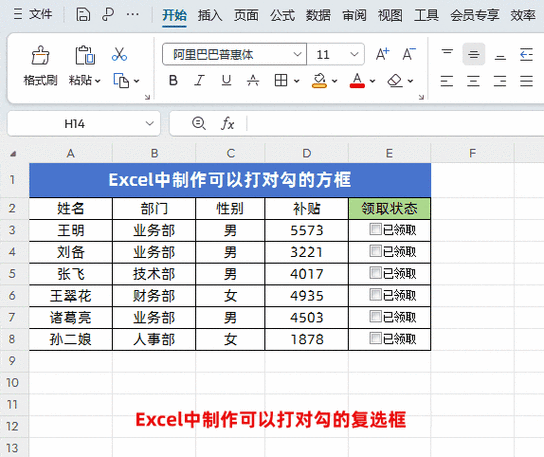
第二种方法是通过截图工具来实现,如果您的电脑安装了截图软件,如 QQ 截图、微信截图等,可以直接使用这些工具对 WPS 表格进行截图,需要注意的是,在截图时要确保选取的范围准确无误,以获得满意的图片效果。
第三种方法则是借助打印功能,先在 WPS 表格中点击“文件”菜单,选择“打印”,在打印设置页面,将“打印机”选项选择为“Microsoft Print to PDF”或者其他虚拟打印机,然后点击“打印”,此时会生成一个 PDF 文件,您可以使用 PDF 编辑软件将其转换为图片。
无论您选择哪种方法,都能够轻松地将 WPS 表格内容转换为图片,希望以上介绍的方法能够对您有所帮助,让您的工作和学习更加高效便捷。
参考来源:WPS 官方帮助文档及相关技术论坛。
仅供参考,您可以根据实际需求进行调整和修改。
