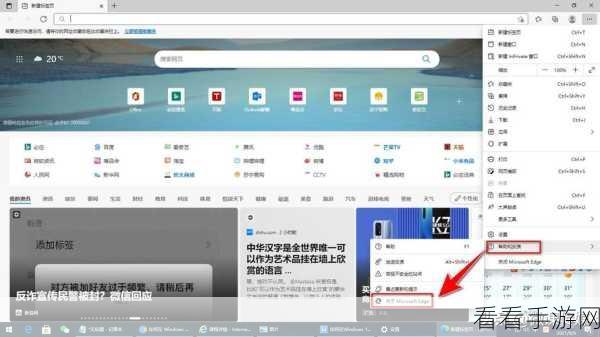
Edge 浏览器作为常用的网络浏览工具,其声音设置功能备受关注,在日常使用中,有时我们需要关闭网页声音,尤其是只想让某一个标签页静音,就让我们一同探索 Edge 浏览器设置某一个标签页声音为静音的巧妙方法。要实现这一操作,首先需要打开 Edge 浏览器,在浏览器界面的右上角,能看到三个点的图标,点击这个图标,...
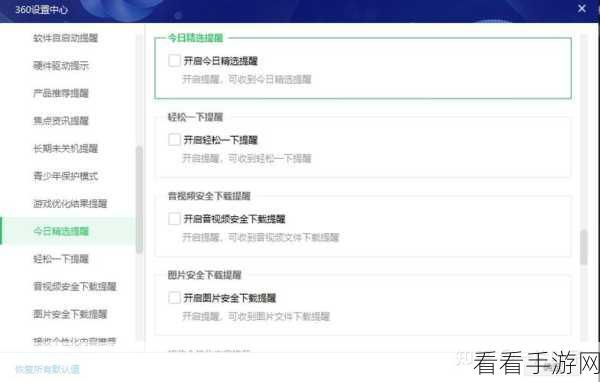
在当今数字化的时代,浏览器成为我们获取信息、娱乐休闲的重要工具,360 极速浏览器凭借其出色的性能和丰富的功能,受到了众多用户的喜爱,当您需要关闭多个标签页时,如何让浏览器弹出提示,避免误操作造成的损失呢?就为您详细介绍 360 极速浏览器设置关闭多个标签页时提醒的方法。中心句:360 极速浏览器因出色性能和...
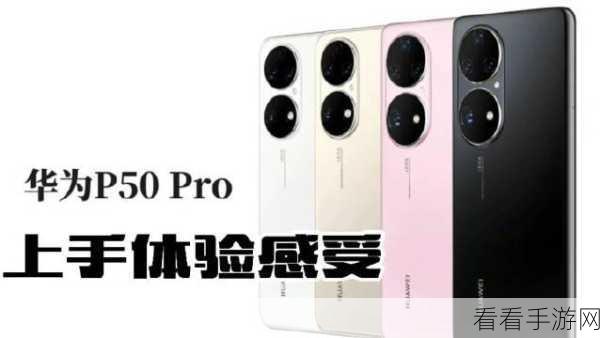
华为 P50 作为一款备受瞩目的手机,黑屏掉网的问题却困扰着不少用户,别担心,下面就为您详细介绍开启休眠时始终保持网络连接的方法,让您摆脱这一烦恼。华为 P50 黑屏掉网,可能是由于系统设置的问题,要解决这一问题,关键在于正确设置网络连接选项。第一步,打开手机的“设置”应用,在设置页面中,找到“电池”选项并点...
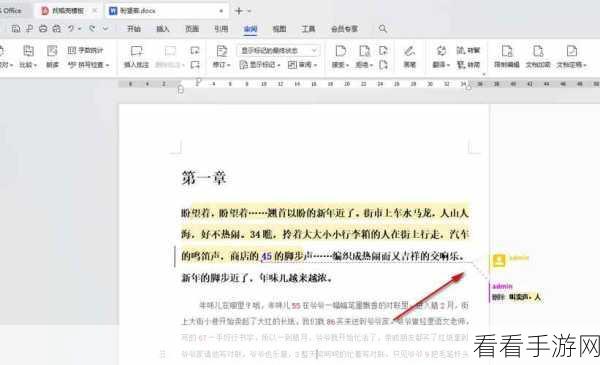
WPS Word 文档的批注答复,是一项实用但可能让一些用户感到困惑的操作,学会它,能让您的文档处理工作更加高效和便捷。想要顺利进行 WPS Word 文档的批注答复,第一步要打开相关的文档,在文档界面中,找到有批注的地方,通常会有明显的标识。将鼠标指针移至批注处,会出现相应的操作选项,点击其中的“答复”按钮...
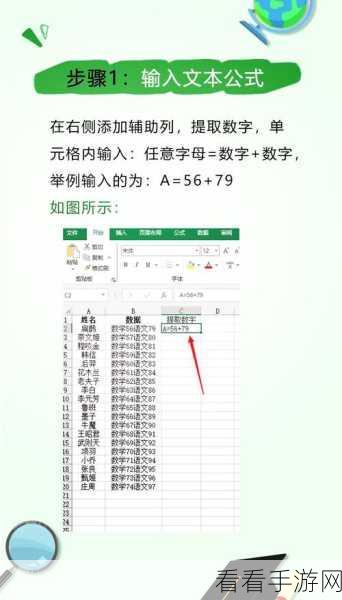
在日常办公中,我们经常会用到 Excel 表格来处理各种数据,而有时候,我们希望数字 1 能够显示为 01,这看似简单的需求,却难倒了不少人,别担心,下面就为您详细介绍让数字 1 成功显示为 01 的方法。要实现数字 1 显示为 01,首先我们需要明确单元格的格式设置,在 Excel 中,选择需要设置的单元格...
华为 P50 作为一款备受瞩目的手机,其桌面图标的摆放方式也备受用户关注,很多用户都希望能够按照自己的喜好自由摆放桌面图标,而不是受到自动对齐的限制,如何才能实现这一愿望呢?就让我们一起探索华为 P50 取消桌面图标自动对齐的方法。想要取消华为 P50 桌面图标自动对齐,第一步您需要长按手机桌面的空白处,这时...
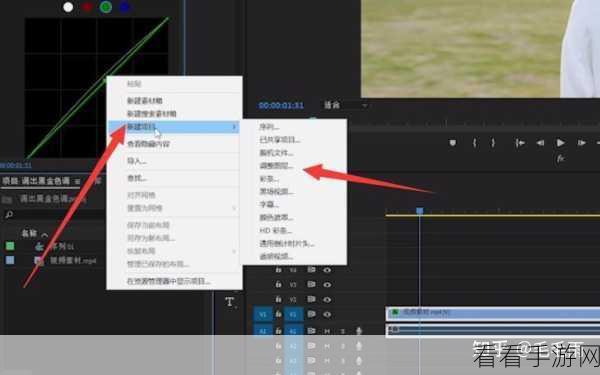
当您在使用 PR 软件时,遇到钢笔工具用不了,点了没反应的情况,是不是感到十分困扰?别着急,接下来就让我们一起深入探讨解决这个问题的方法。PR 钢笔工具无法使用可能是由多种原因造成的,其中一个常见原因是软件设置问题,可能是在操作过程中不小心更改了某些关键设置,导致钢笔工具无法正常响应。另一个可能的原因是软件版...
当您打开 Excel 表格,却发现所有内容都变成蓝色,别慌!这可能是由于一些常见的设置问题或者操作失误导致的,让我为您详细介绍解决这个问题的方法,助您轻松恢复正常的表格状态。造成 Excel 表格全变成蓝色的原因可能多种多样,其中一种常见情况是不小心启用了某种特定的格式设置,也有可能是与系统的显示设置或者软件...
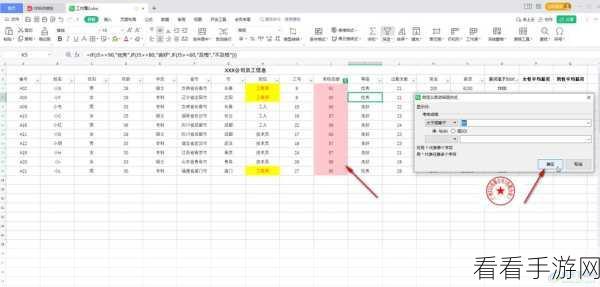
在日常的办公和数据处理中,WPS Excel 里筛选高于平均值的内容是一项十分实用的技能,掌握这个技巧,能让您的工作效率大幅提升。WPS Excel 提供了便捷的功能,使筛选高于平均值的内容变得简单高效。要实现这一筛选操作,需先打开相关的 Excel 表格,在菜单栏中找到“数据”选项,点击进入,在“数据”选项...
JamTools 是一款实用的工具,其中截屏功能备受用户关注,在日常使用中,掌握快速截图的方法能极大地提高效率,就为您详细介绍如何在 JamTools 中进行快速截图。要实现 JamTools 的快速截图,第一步需要了解其相关设置,在软件的设置选项中,通常会有关于截屏的具体配置,比如截图的格式、保存路径以及快...