Nats Kafka 在消息处理领域扮演着至关重要的角色,其消息路由的实现方式更是备受关注。消息路由是 Nats Kafka 系统中的关键环节,它决定了消息如何准确、高效地从发送端传递到接收端,要理解 Nats Kafka 的消息路由,首先需要清楚其基本架构和工作原理。Nats Kafka 的消息路由并非简单...
WPS Word 中的窗体域功能在文档处理中常常被用到,但重置窗体域内容有时会让用户感到困惑,别担心,接下来就为您详细介绍重置的方法。要成功重置 WPS Word 中的窗体域内容,首先得明确操作的基本流程,打开需要处理的文档,找到包含窗体域的部分,这是操作的第一步。进入“开发工具”选项卡,在这个选项卡中,能找...
在日常的工作和学习中,我们经常会使用 WPS PPT 来制作演示文稿,设置多张图片轮番播放是一个常见但又十分重要的需求,掌握这个技巧,可以让我们的演示更加生动和吸引人。想要实现 WPS PPT 中多张图片逐一循环播放,其实并不复杂,打开您的 WPS PPT 文档,选中需要设置播放效果的图片,点击菜单栏中的“动...
UC 浏览器在使用过程中,常常会出现密码保存提示,这可能会给部分用户带来困扰,我将为您详细介绍取消密码保存提示显示的方法,让您的浏览体验更加顺畅。我们要打开 UC 浏览器的设置选项,您可以在浏览器界面的右上角找到一个类似于齿轮的图标,点击它就能进入设置页面。在设置页面中,仔细寻找“隐私和安全”这一选项,因为密...
在日常办公和学习中,我们常常需要对 Word 文档进行各种格式设置,将文档内容上下对半分就是一项比较常见但又可能让一些朋友感到困惑的操作,别担心,接下来就为您详细介绍 Word 文档将内容上下对半分的巧妙方法。要实现 Word 文档内容上下对半分,关键在于页面布局的设置,打开您要编辑的 Word 文档,在菜单...
SPSS 作为一款强大的数据分析软件,数据排序是其常用功能之一,掌握正确的排序方法,能让您的数据分析工作事半功倍。数据排序在数据分析中具有重要意义,它可以帮助我们快速整理数据,发现数据中的规律和趋势,为进一步的分析和决策提供基础。要在 SPSS 中实现快速数据排序,首先需打开软件并导入所需数据,选择菜单栏中的...
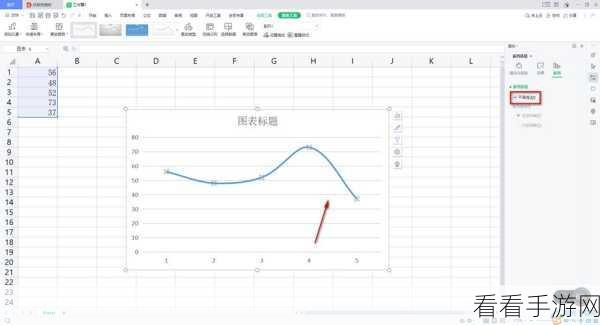
在日常的数据处理和分析中,折线图是我们常用的一种图表类型,普通的折线图可能显得不够美观和直观,这时候将其转化为平滑曲线就显得尤为重要,就让我为您详细介绍 Excel 和 WPS 表格中折线图变成平滑曲线的方法。要实现这一转变,我们首先需要准备好相关的数据,确保数据的准确性和完整性,这是后续操作的基础。在 Ex...
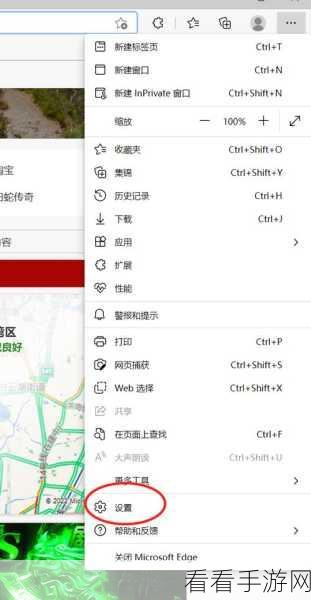
Edge 浏览器作为一款常用的网络工具,其个性化设置能为用户带来更便捷的体验,在特定网站切换个人资料的设置方法备受关注。想要实现这一设置,您需要按照以下步骤进行操作,打开 Edge 浏览器,点击右上角的三个点,选择“设置”选项,在设置页面中,找到“个人资料”这一栏目,您会看到“在特定网站切换个人资料”的相关设...
PPT 作为我们日常工作和学习中常用的工具,文字的设置技巧至关重要,将文字设置为等高字符就是一项实用的技能。想要实现 PPT 文字等高字符的设置,其实方法并不复杂,打开您的 PPT 文档,选中需要设置的文字内容,在菜单栏中找到“字体”选项,点击进入,在字体设置的相关界面中,您会看到有关于字符间距、字形等多种设...
在日常的演示文稿制作中,添加局部放大特效能够让重点内容更加突出,吸引观众的注意力,我将为您详细介绍在 WPS PPT 中添加局部放大特效的方法。WPS PPT 作为一款常用的办公软件,其功能丰富多样,添加局部放大特效的操作并不复杂。打开 WPS PPT 并选中您想要添加特效的页面。在“插入”选项卡中找到“形状...