手游攻略 第4030页

轻松搞定 Word 回车符号!超实用方法大揭秘

轻松搞定 Word 回车符号!超实用方法大揭秘

手游攻略 11
在日常使用 Word 文档的过程中,您是否曾为那些烦人的回车符号而感到困扰?别担心,今天就来教您如何巧妙地去掉它们。Word 文档中的回车符号有时会影响文档的美观和排版,给我们带来不少麻烦,就让我们一步步了解去掉回车符号的有效方法。要去除 Word 中的回车符号,首先打开您的 Word 文档,点击“文件”选项...
WPS Excel 图片边框颜色轻松改,方法全掌握!

WPS Excel 图片边框颜色轻松改,方法全掌握!

手游攻略 11
在日常办公中,WPS Excel 是我们常用的工具之一,当涉及到图片处理时,更改图片边框颜色可能是您需要掌握的一项技能,就为您详细介绍 WPS Excel 更改图片边框颜色的巧妙方法。要更改图片边框颜色,第一步需选中要操作的图片,在 WPS Excel 中,用鼠标单击图片即可完成选中。在上方菜单栏中找到“图片...
WPS Excel 电脑版合并同类项秘籍大公开

WPS Excel 电脑版合并同类项秘籍大公开

手游攻略 11
WPS Excel 中的合并同类项功能在数据处理中发挥着重要作用,如果您还在为如何合并同类项而烦恼,那么这篇攻略绝对能帮到您。在 WPS 表格电脑版中,合并同类项并非难事,只需掌握正确的方法和步骤,就能轻松应对。要实现合并同类项,首先要对数据进行排序,选中需要排序的数据列,点击“数据”选项卡中的“排序”按钮,...
轻松搞定!Foxmail 邮件名片设置秘籍

轻松搞定!Foxmail 邮件名片设置秘籍

手游攻略 15
Foxmail 邮箱作为一款常用的电子邮件客户端,其邮件名片的设置对于用户来说具有重要意义,它不仅能够展示个人的专业形象,还能让收件人更快速地了解发件人的信息,就让我们一起深入了解 Foxmail 邮箱设置邮件名片的方法。邮件名片是用户在发送邮件时展示给收件人的个人信息卡片,包含姓名、职位、联系方式等关键内容...
轻松掌握 WPS 重复内容标红秘籍

轻松掌握 WPS 重复内容标红秘籍

手游攻略 11
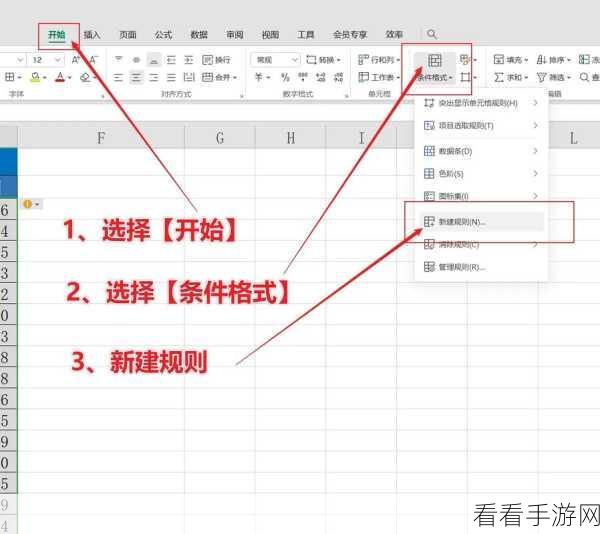
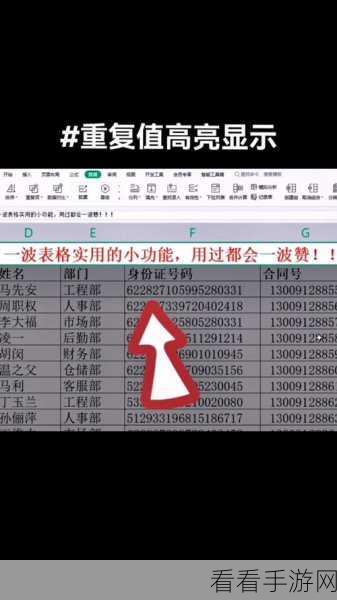
在日常的文档处理中,WPS 软件是我们常用的工具之一,而如何给重复内容标红,成为了许多用户关心的问题,就为您详细介绍 WPS 重复内容标红的方法。WPS 作为一款功能强大的办公软件,其在文档编辑方面提供了丰富多样的操作选项,给重复内容标红,不仅能让文档更加清晰易读,还能提高我们的工作效率。想要实现 WPS 文...
Edge 浏览器历史按钮的神秘现身术

Edge 浏览器历史按钮的神秘现身术

手游攻略 11
Edge 浏览器,作为我们日常上网冲浪的得力助手,其功能的熟练运用能为我们带来诸多便利,如何让历史按钮显示出来,就是不少用户关心的问题。要想在 Edge 浏览器中显示历史按钮,其实并不复杂,您需要打开 Edge 浏览器的设置选项,这个设置选项可以在浏览器右上角的菜单中找到,进入设置页面后,您会看到一系列的选项...
轻松解锁 WPS Word 沉浸写作模式秘籍

轻松解锁 WPS Word 沉浸写作模式秘籍

手游攻略 11
WPS Word 作为一款常用的文字处理工具,其沉浸写作模式能为用户带来更专注、高效的写作体验,但很多人可能并不清楚如何进入这一模式,就为您详细介绍 WPS Word 文字文档进入沉浸写作模式的方法。想要进入 WPS Word 的沉浸写作模式,第一步需要打开 WPS 软件,并找到相应的 Word 文档,在文档...
轻松搞定!Word 表格转柱状图的绝妙方法

轻松搞定!Word 表格转柱状图的绝妙方法

手游攻略 11
在日常的办公和学习中,我们常常需要将 Word 中的表格转化为直观清晰的柱状图,以更好地展示数据和分析结果,掌握这个技能,能让您的文档更加出色。Word 文档为我们提供了便捷的功能,使得将表格调整为柱形图变得不再复杂,下面就为您详细介绍具体的操作步骤。第一步,选中需要转换的表格,确保您准确选择了包含数据的整个...

飞书妙记恢复删除内容秘籍(电脑版)

飞书妙记恢复删除内容秘籍(电脑版)

手游攻略 11
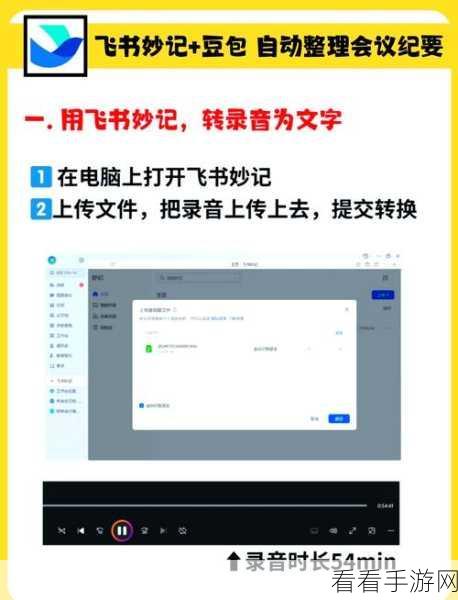
飞书,作为一款备受欢迎的办公软件,其妙记功能常常为用户带来便捷,若在使用电脑版飞书妙记时不小心删除了重要内容,该如何恢复呢?这想必是许多用户关心的问题。想要在电脑版飞书妙记中恢复被删除的内容,首先需要明确的是,飞书妙记通常会为用户保留一定时间内的操作记录。用户可以通过以下步骤进行恢复操作,打开飞书妙记的相关页...
轻松搞定秀米编辑器文字行间距设置秘籍

轻松搞定秀米编辑器文字行间距设置秘籍

手游攻略 10
秀米编辑器是一款深受用户喜爱的编辑工具,其中文字行间距的设置是很多用户关心的问题,我将为您详细介绍秀米编辑器设置行间距的方法。要想在秀米编辑器中成功设置文字行间距,首先需要打开秀米编辑器,并进入相应的编辑页面,您可以看到丰富的编辑选项。找到“间距”选项,这是设置行间距的关键所在,点击“间距”后,会出现多种行间...