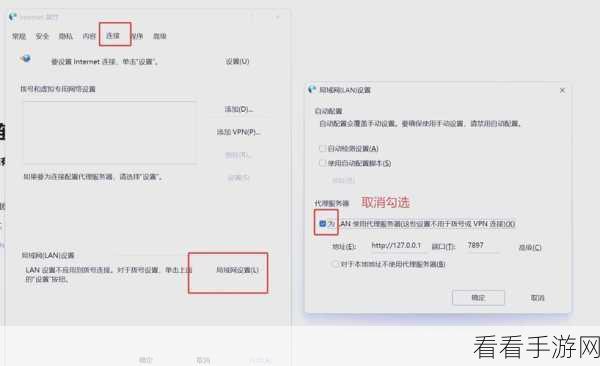
在如今的网络时代,浏览器成为了我们获取信息和处理事务的重要工具,而 Edge 浏览器,凭借其出色的性能和丰富的功能,受到了众多用户的青睐,但您是否曾为忘记密码而烦恼,是否想过让 Edge 浏览器显示出那些被隐藏的密码呢?别担心,下面就为您揭晓让 Edge 浏览器密码显示出来的技巧。Edge 浏览器的密码管理功...
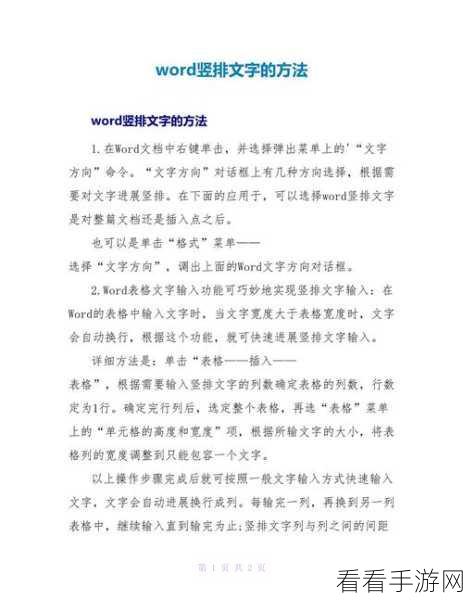
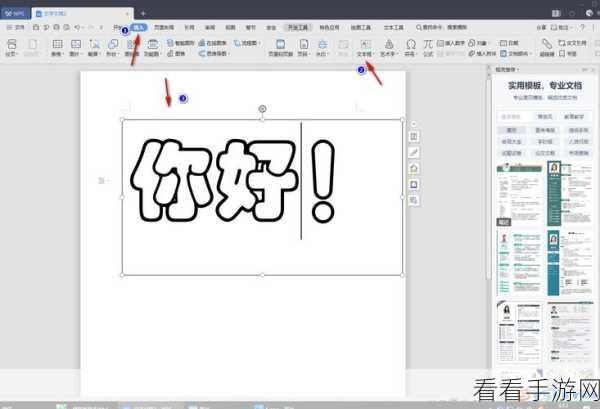
在日常的文档处理中,我们常常会遇到需要将一行文字变成竖排的情况,这看似简单的操作,其实也有一些小窍门,就让我为您详细介绍 WPS 文档中将一行横向文字变成竖排的方法。想要实现单行文字竖排,第一步是打开 WPS 文档,找到需要处理的那一行文字。选中这一行文字,在菜单栏中找到“页面布局”选项。点击“页面布局”中的...
你是否在使用哔哩哔哩电脑版时,被自动播放下一集的功能所困扰?别担心,今天就来为您详细介绍关闭这一功能的方法教程。哔哩哔哩电脑版的自动连播功能,在某些时候可能会影响您的观看体验,比如您只是想看完当前这一集,却不小心被自动带入了下一集。要关闭哔哩哔哩电脑版的自动播放下一集功能,其实步骤并不复杂。第一步,打开哔哩哔...
在日常的办公和学习中,我们经常需要对文档进行各种格式的设置,其中稿纸样式的设置是一项很实用的技能,无论是在 Word 中还是 WPS 里,掌握稿纸样式的设置方法能让我们的文档更加规范和美观,就为您详细介绍如何在这两个软件中设置稿纸样式。在 Word 中设置稿纸样式,步骤并不复杂,打开 Word 文档,点击“页...
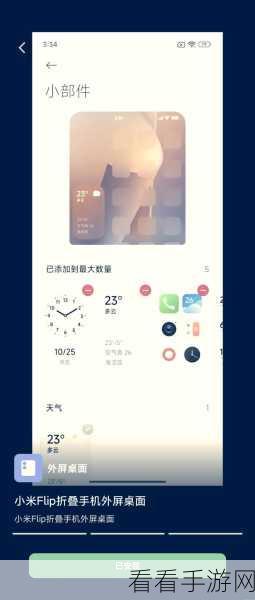
小米 MIX Flip 作为一款备受瞩目的手机,其铃声设置方式备受用户关注,就让我们一同探索如何为它设置独特的铃声。想要设置小米 MIX Flip 的铃声,您首先需要进入手机的设置页面,在设置页面中,找到“声音与振动”选项并点击进入。在“声音与振动”页面中,您会看到“电话铃声”“短信铃声”“通知铃声”等多个选...
PPT 的背景格式设置对于整个演示文稿的效果至关重要,学会巧妙设置,能让您的 PPT 瞬间脱颖而出。要想让 PPT 背景展现出独特魅力,得先了解背景格式的种类,比如纯色背景简洁大方,适合正式的商务场合;而渐变背景则能营造出丰富的层次感,适合富有创意和艺术感的展示。我们深入探讨设置方法,在“设计”选项卡中,您能...
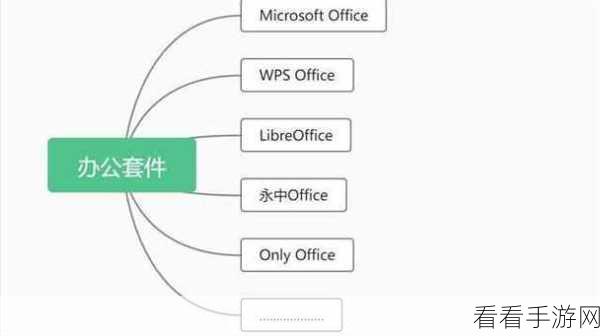
永中 Office 作为一款常用的办公软件,其自动保存功能能有效避免因突发情况导致的数据丢失,但您知道如何设置自动保存的时间间隔吗?就让我们一同探索其中的奥秘。想要设置永中 Office 的自动保存时间间隔,其实步骤并不复杂。第一步,打开永中 Office 软件,在菜单栏中找到“工具”选项。第二步,点击“工具...
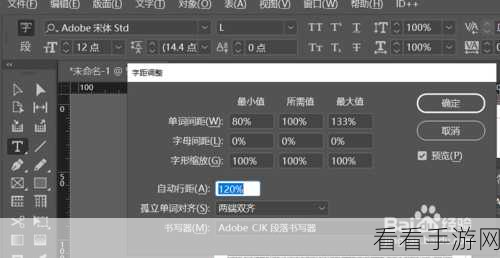
InDesign 作为一款专业的排版软件,其功能强大且多样,用图片填充文字内部这一操作,能为设计带来独特的视觉效果。想要实现 InDesign 中图片填充文字内部,首先要准备好所需的图片和文字,图片的选择至关重要,它要与文字的主题和整体风格相契合,以达到最佳的视觉呈现。在 InDesign 中创建文字框,并输...
在如今这个移动互联网时代,个人热点成为了我们日常分享网络的便捷方式,而对于使用小米 14 Ultra 如何设置个人热点密码可能是一个需要掌握的小技巧,就让我为您详细介绍一下具体的操作步骤。中心句:小米 14 Ultra 的个人热点密码设置对用户很重要。打开您的小米 14 Ultra 手机,在主屏幕上找到“设置...
在日常办公中,WPS Excel 里的迷你图功能能让数据呈现更直观,就来教您如何创建迷你图。迷你图之所以受欢迎,是因为它能在有限的空间内清晰展现数据趋势,创建迷你图的步骤其实并不复杂。第一步,打开您需要操作的 WPS Excel 表格,选中想要生成迷你图的数据区域。第二步,在菜单栏中找到“插入”选项,然后在“...