手游攻略 第3576页

轻松搞定!PPT 增加辅助线的秘籍大公开

轻松搞定!PPT 增加辅助线的秘籍大公开

手游攻略 21
PPT 辅助线,是提升演示文稿制作精准度与美观度的得力助手,掌握增加辅助线的方法,能让您的 PPT 制作如虎添翼。想要在 PPT 中添加辅助线,首先要打开您的 PPT 软件,在菜单栏中找到“视图”选项,点击进入,在“视图”的相关设置中,您会看到“参考线”这一功能,勾选“参考线”,此时页面上就会出现默认的水平和...
轻松解决 WPS Word 文档文字拥挤难题

轻松解决 WPS Word 文档文字拥挤难题

手游攻略 11
在日常使用 WPS Word 文档的过程中,您是否遇到过文字都挤在一起的情况?这不仅影响阅读体验,还可能耽误工作和学习的进度,别担心,下面就为您详细介绍解决这一问题的有效方法。造成 WPS Word 文档中文字挤在一起的原因多种多样,可能是段落格式设置不当,比如行距过小;也可能是字体大小或字符间距设置不合理;...
PPT 绘制不规则形状秘籍,轻松掌握独特技巧

PPT 绘制不规则形状秘籍,轻松掌握独特技巧

手游攻略 16
在日常工作和学习中,PPT 的制作常常需要我们展现出独特和创意,而绘制不规则形状就是其中一项能为 PPT 增添魅力的重要技能。想要绘制出令人惊艳的不规则形状,我们首先要熟悉 PPT 中提供的绘图工具,在形状选项中,我们能找到多种基础形状,这些基础形状通过巧妙组合和编辑,就能变成不规则的独特图形。了解编辑顶点功...
Linux 免费服务器网络连接优化秘籍

Linux 免费服务器网络连接优化秘籍

手游攻略 17
在当今数字化时代,服务器的网络连接质量对于各种应用和服务的顺畅运行至关重要,特别是 Linux 免费服务器,优化其网络连接能够显著提升性能和用户体验,将为您详细介绍如何实现这一优化。Linux 免费服务器网络连接优化是一个复杂但又关键的任务,要实现有效的优化,需要从多个方面入手。检查服务器的网络配置是基础步骤...
轻松搞定!百度网盘保存视频全攻略

轻松搞定!百度网盘保存视频全攻略

手游攻略 18
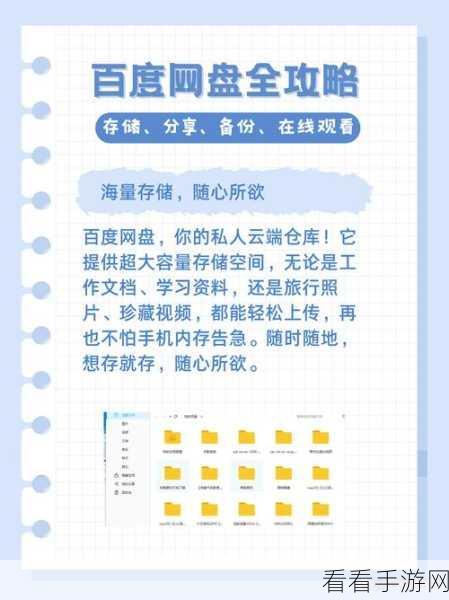
百度网盘作为一款广受欢迎的云存储工具,保存视频文件的功能备受用户关注,就让我们来详细了解一下如何在百度网盘保存视频。想要在百度网盘成功保存视频,首先得确保您拥有一个稳定的网络环境,如果网络不稳定,可能会导致保存过程出现中断或失败的情况。您需要拥有一个百度网盘的账号,如果还没有,那么赶紧注册一个吧,注册过程非常...
三角洲行动衔尾蛇模式装备秘籍,顶配搭配策略大公开

三角洲行动衔尾蛇模式装备秘籍,顶配搭配策略大公开

手游攻略 14
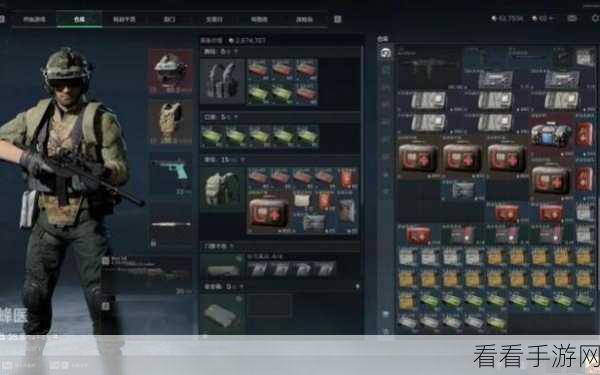
在手游《三角洲行动》中,衔尾蛇模式深受玩家喜爱,想要在这个模式中脱颖而出,合理配置装备至关重要,下面就为您带来衔尾蛇模式的最佳装备搭配指南。中心句:在手游《三角洲行动》中,衔尾蛇模式深受玩家喜爱。在这个模式里,武器的选择是关键的第一步,冲锋枪以其高射速和机动性,成为近战交锋的利器,MP5 冲锋枪,射速极快,能...
搜狗浏览器视频画中画功能轻松开启指南

搜狗浏览器视频画中画功能轻松开启指南

手游攻略 18
搜狗浏览器的视频画中画功能,为用户带来了全新的视频观看体验,想知道如何开启这个实用的功能吗?那就跟我一起来探索吧!搜狗浏览器的视频画中画功能具有诸多优势,它能够让用户在浏览其他页面的同时,继续观看视频,实现多任务操作,极大地提高了使用效率。要开启搜狗浏览器的视频画中画功能,其实步骤并不复杂,确保您已经安装了最...
办公之星,图片保护秘籍大揭秘

办公之星,图片保护秘籍大揭秘

手游攻略 13
在当今数字化办公的时代,办公软件的使用技巧至关重要,办公之星里如何保护插入的图片成为众多用户关注的焦点。办公之星作为一款实用的办公软件,其图片保护功能能够有效地保障文档的完整性和专业性,具体该如何操作呢?要实现办公之星中图片的保护,第一步需要打开相关文档,并找到插入的图片,在菜单栏中寻找“图片工具”选项,这里...
搜狗浏览器默认设置总被改?教你开启防护秘籍!

搜狗浏览器默认设置总被改?教你开启防护秘籍!

手游攻略 21
当我们将搜狗浏览器设为默认浏览器后,却发现它总会莫名其妙地变成其他浏览器,这实在是令人烦恼,别担心,接下来就为您详细介绍开启搜狗浏览器默认浏览器防护的有效方法。搜狗浏览器默认设置被更改,可能是由于其他软件的干扰或者系统设置的问题,要解决这个问题,我们首先需要进入搜狗浏览器的设置界面,在浏览器右上角,点击菜单按...
Outlook 正文图片裁剪秘籍大公开

Outlook 正文图片裁剪秘籍大公开

手游攻略 17
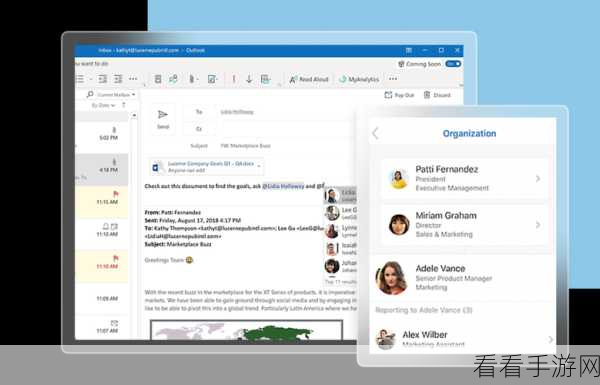
Outlook 作为一款常用的邮件处理工具,在正文添加图片的操作大家或许并不陌生,但添加图片后的裁剪问题却可能让不少人感到困惑,别担心,接下来就为您详细解析 Outlook 裁剪图片的方法。要成功裁剪 Outlook 正文中的图片,第一步需打开包含图片的邮件,找到您想要裁剪的那张图片,确保它处于可操作状态。在...