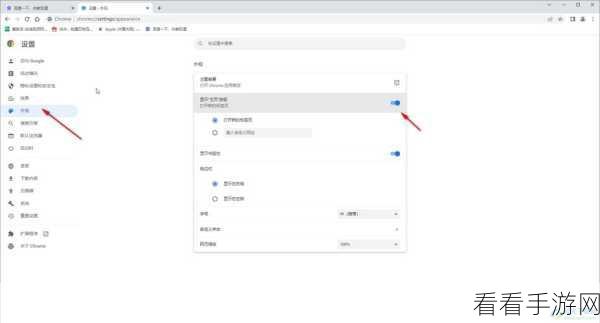
谷歌浏览器是众多用户青睐的浏览器之一,但如何设置其默认主页却让一些朋友感到困惑,就让我们一起详细了解设置谷歌浏览器默认主页的方法。要设置谷歌浏览器的默认主页,首先需要打开谷歌浏览器,在浏览器的右上角,找到三个竖着排列的小点,点击它会弹出一个下拉菜单。在这个下拉菜单中,找到“设置”选项并点击,进入设置页面后,在...
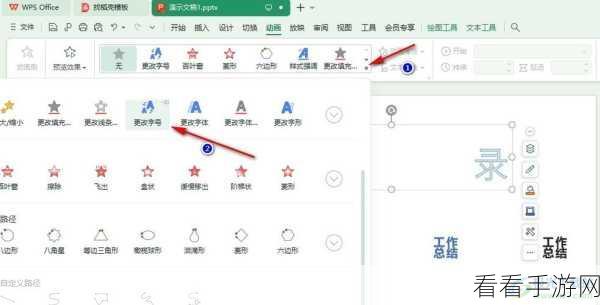
在日常工作和学习中,我们常常会用到 PPT 来展示内容,而文字的排列方式对于整个演示效果有着重要影响,竖排文字的设置能够为我们的 PPT 增添独特的风格和魅力,就来为您详细介绍 WPS 演示文稿电脑版让文字竖着排列的方法教程。WPS 演示文稿为用户提供了多种便捷的操作,让竖排文字的设置变得简单易懂,我们先选中...
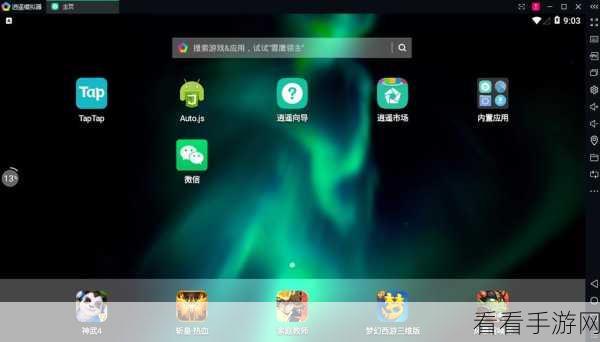
逍遥安卓模拟器作为一款广受欢迎的软件,其下载安装应用的方法备受关注,就让我们一同探索其中的奥秘。逍遥安卓模拟器能够为用户提供便捷的应用体验,要下载安装应用,第一步需要前往官方网站,在官网中,您能轻松找到最新版本的逍遥安卓模拟器安装包。进行下载操作,根据您的网络速度,下载过程可能会有所不同,但一般都能较快完成。...
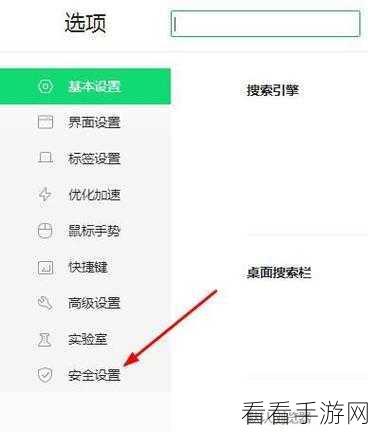
在使用 360 极速浏览器时,您是否曾为找不到下载文件的保存位置而烦恼?别担心,今天就来教您如何设置下载前询问每个文件的保存位置,让您对文件的存储了如指掌。360 极速浏览器是一款广受欢迎的浏览器,其功能丰富多样,但对于下载文件保存位置的设置,可能有些用户还不太熟悉,要进行这一设置,其实并不复杂。打开 360...
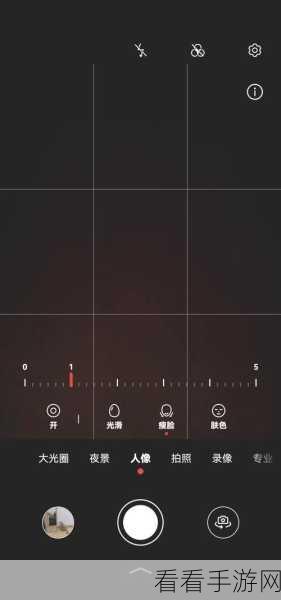
华为 Mate50 作为一款备受瞩目的手机,其相机功能强大且丰富,很多用户在使用过程中对于如何切换前后摄像头拍摄存在疑问,就为大家详细介绍华为 Mate50 调整相机拍摄方向的方法。要实现华为 Mate50 前后摄像头的切换,其实步骤并不复杂,打开手机的相机应用程序,进入相机界面后,您会在屏幕上看到一些图标和...
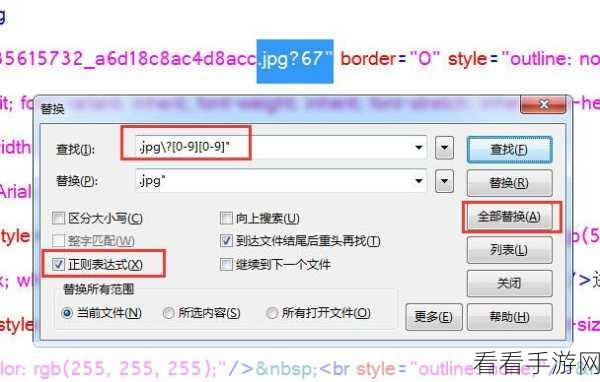
EditPlus 是一款备受欢迎的文本编辑工具,在处理文本时,快速删除空白行是一项常见需求,掌握正则替换规则,能让这一操作变得轻松高效。要实现快速删除空白行,关键在于理解和运用正则表达式,正则表达式是一种强大的模式匹配工具,它能够精准地定位和处理特定的文本模式。接下来详细介绍具体的操作步骤,打开 EditPl...

手机已经成为我们生活中不可或缺的一部分,而微博作为重要的社交平台,很多人都想在手机上便捷地发布动态,分享自己的生活点滴、心情感悟或者重要资讯,如何在手机版微博软件中顺利发布帖子消息呢?下面就为您详细介绍。要在手机版微博发布动态,第一步就是确保您已经成功安装并登录了手机版微博软件,只有在登录状态下,您才能进行后...
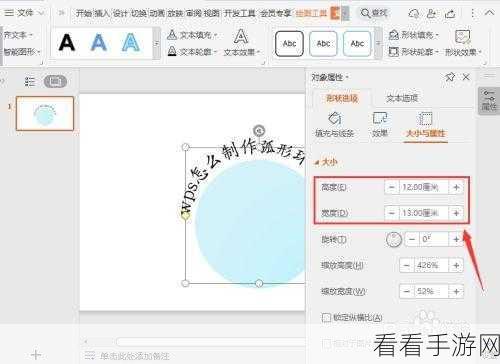
在日常的 PPT 制作中,您是否曾为如何将文字弯曲变成弧形而感到困扰?别担心,WPS 演示文稿电脑版为您提供了便捷的方法,让您轻松实现文字的弧形排列效果。WPS 演示文稿电脑版拥有强大且易于操作的功能,能满足您对文字排版的各种需求,将文字弯曲成弧形这一特色功能,更是为您的 PPT 增添独特魅力。想要实现文字弯...
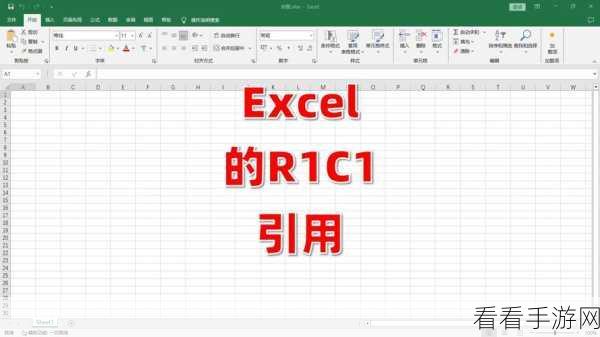
在日常办公中,Excel 表格的运用极为广泛,如何巧妙地使用 R1C1 引用样式来表示单元格位置,成为不少用户想要攻克的难题。R1C1 引用样式是 Excel 中一种独特的表示单元格位置的方式,它有着自身的特点和优势,掌握这一引用样式,能够为您在处理复杂数据和公式时提供极大的便利。要理解 R1C1 引用样式,...
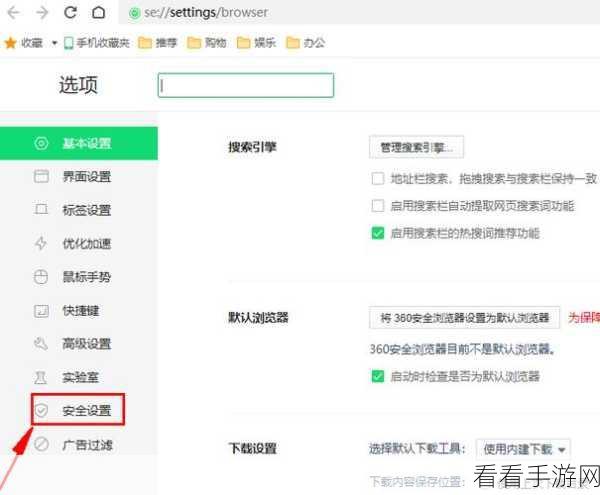
在如今的网络世界中,图片的获取与保存是我们常常会进行的操作,而 360 极速浏览器为用户提供了快速保存图片的功能,掌握这个方法能让您的图片保存工作更加高效便捷。360 极速浏览器的快速保存图片功能十分实用,其启用步骤并不复杂,只需按照以下几个简单的步骤即可轻松实现。第一步,打开 360 极速浏览器,点击右上角...