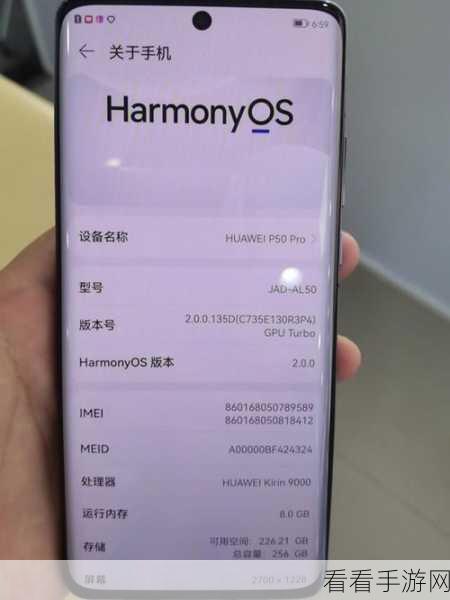
华为 P50 作为一款备受瞩目的手机,其功能丰富多样,按联系人合并通话记录的设置方法备受用户关注,就让我们一同探索这个实用的功能设置。想要成功设置华为 P50 按联系人合并通话记录,您需要按照以下步骤进行操作。打开手机的“电话”应用,在电话应用界面,您能看到各种通话相关的选项。点击右上角的三个点,这时候会弹出...
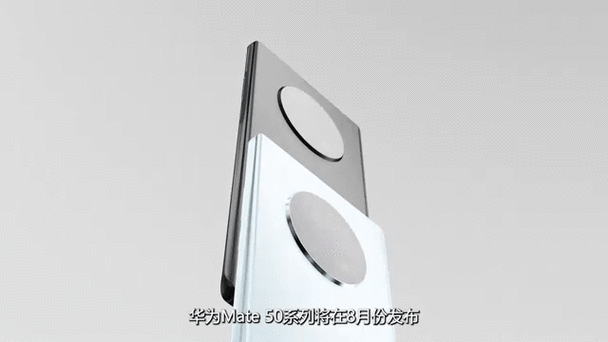
华为 Mate50 作为一款备受瞩目的手机,其拍摄功能十分强大,尤其是拍摄动态照片,更是能为用户带来独特的体验,就让我们一起探索华为 Mate50 拍摄动态照片的奇妙方法。要拍摄出精彩的动态照片,首先得熟悉相机的相关设置,在华为 Mate50 的相机界面中,找到“动态照片”模式,点击开启,这是拍摄动态照片的第...
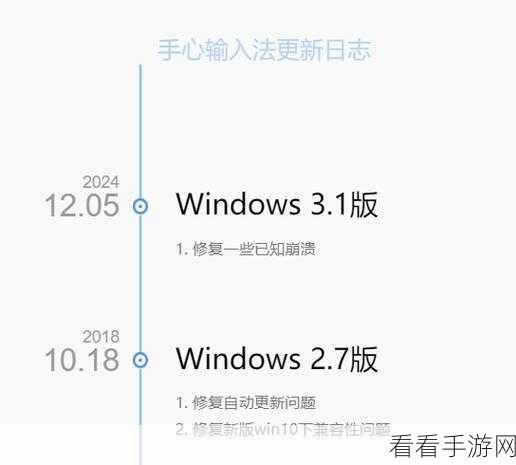
你是否曾为在手心输入法中输入繁体字而感到困惑?别担心,今天就为您揭晓手心输入法输入繁体字的绝妙方法。想要实现手心输入法输入繁体字,其实并不复杂,我们需要打开手心输入法的设置选项,在设置界面中,仔细寻找与输入相关的设置分类,这里会有关于字体、语言等的多种选项。在众多选项中,定位到“字体”或者“语言选择”的设置,...
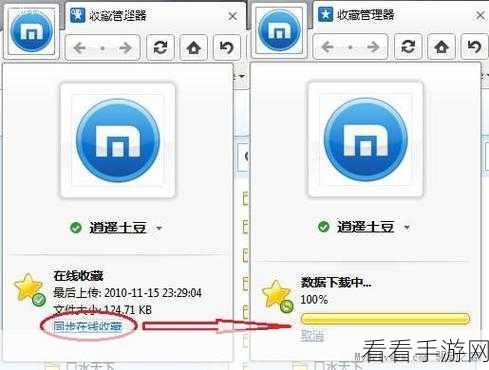
傲游浏览器是一款广受欢迎的浏览器,但有时其鼠标手势功能可能并不符合用户的使用习惯,如何去掉傲游浏览器的鼠标手势呢?就为您详细介绍具体的方法。傲游浏览器的设置选项丰富多样,其中就包含了对鼠标手势的控制,我们需要先打开傲游浏览器,在浏览器界面的右上角找到菜单按钮,通常它的图标是三条横线或者三个点。点击菜单按钮后,...
在当今数字化的时代,个人信息的保护成为了人们关注的焦点,关于 WPS 访客登录是否会导致信息泄露的问题,更是引发了众多用户的担忧。WPS 作为一款广泛使用的办公软件,其访客登录功能的安全性备受瞩目,究竟 WPS 访客登录会不会造成信息泄露呢?要探究这个问题,我们需要先了解 WPS 访客登录的工作原理,访客登录...
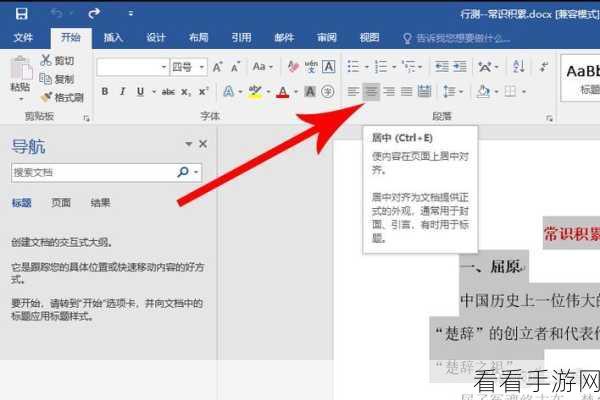
在日常的办公文档处理中,Word 文档里的图片居中对齐操作常常让不少人感到困扰,别担心,下面就为您送上一份超详细的 Word 文档图片居中对齐方法教程,让您轻松应对这一难题。想要实现 Word 图片居中,第一步需要打开您的 Word 文档,并找到需要居中对齐的图片,选中该图片,此时在 Word 文档的菜单栏中...
华为 P50 作为一款备受瞩目的手机,其安全性能一直是用户关注的焦点,而开启安全输入功能,则能为用户的信息保护增添一道有力屏障。要在华为 P50 上开启安全输入,其实步骤并不复杂,进入手机的“设置”选项,在设置页面中,找到“安全和隐私”这一分类,点击进入后,您就能看到“安全输入”的相关选项,只需将其开关打开,...
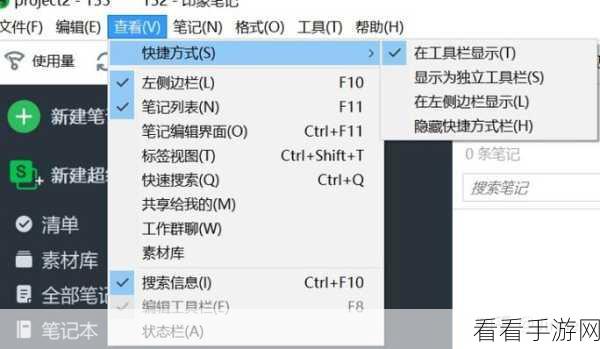
印象笔记作为一款备受欢迎的笔记应用,其功能强大且实用,创建笔记本组能帮助我们更好地分类和管理笔记,就为您详细介绍电脑版印象笔记创建笔记本组的方法。想要创建笔记本组,第一步是打开电脑版的印象笔记软件,在软件界面的左侧导航栏中,您可以找到“笔记本”选项。在“笔记本”选项的旁边,有一个小的下拉箭头,点击这个箭头,会...
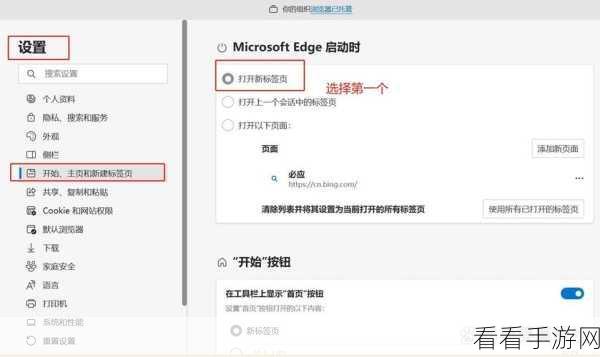
Edge 浏览器作为一款广受欢迎的浏览器,其便捷的功能让用户的上网体验更加高效,而将常用网站添加到首页设置快捷方式,无疑能让您的操作更加顺手,就为您详细介绍这一实用技巧。要实现 Edge 浏览器添加网站到首页设置快捷方式,第一步需要打开 Edge 浏览器,在浏览器界面的右上角,找到三个点的图标,点击它会弹出一...
在日常的工作和学习中,我们经常会使用到 PowerPoint 演示文稿来展示信息,而文字间距的合理调整,对于提升演示文稿的美观度和可读性至关重要,就让我们一起深入了解一下如何调整文字间距吧。调整文字间距的方法主要有以下几种。通过“字体”对话框进行调整,选中需要调整间距的文字,然后右键单击,在弹出的菜单中选择“...