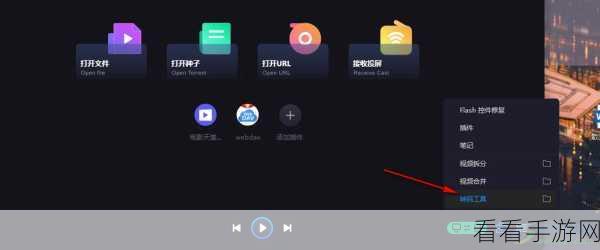
恒星播放器电脑版因其强大的功能和出色的播放效果,受到了众多用户的喜爱,在使用过程中,截图保存位置的更改是不少用户关心的问题,就为您详细介绍如何更改恒星播放器电脑版截图保存位置。要更改恒星播放器电脑版截图保存位置,首先需要打开恒星播放器软件,进入软件主界面后,点击右上角的菜单按钮,在弹出的下拉菜单中选择“设置”...
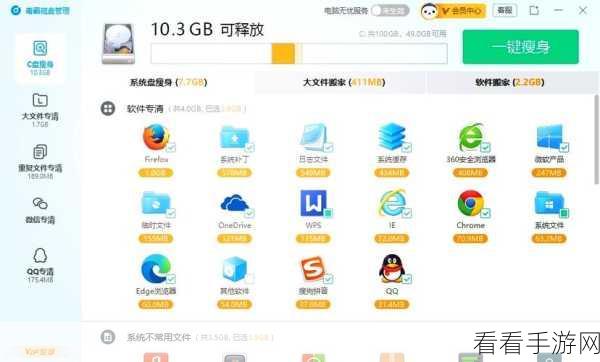
在如今的数字化时代,电脑安全软件的使用至关重要,金山毒霸作为一款常见的安全软件,其日志导出功能有时会被用户所需要,如何将金山毒霸的日志导出到本地呢?就为您详细介绍。金山毒霸的日志记录了软件运行的各种信息,包括扫描结果、防护记录等等,这些日志对于排查问题、了解软件运行情况具有重要意义。要导出金山毒霸的日志到本地...
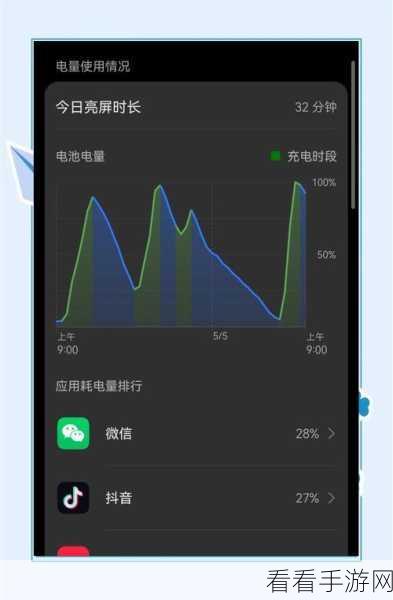
华为 P50 作为一款备受瞩目的手机,其电量百分比显示方式的设置是很多用户关心的问题,就让我们一起来探索如何轻松搞定这一设置。要实现华为 P50 电量百分比显示在电池图标外,其实步骤并不复杂,打开手机的“设置”选项,在设置页面中,找到“电池”这一栏目,进入电池页面后,您会看到有一个“电量百分比显示方式”的选项...
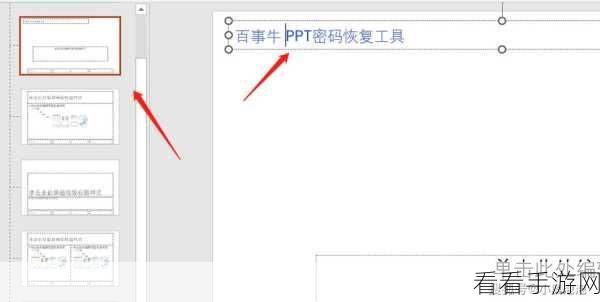
PPT 演示文稿大纲选项对于我们高效制作和整理演示内容起着至关重要的作用,但不少朋友却为找不到它而烦恼,就来为您详细介绍找到 PPT 演示文稿大纲选项的方法。在日常工作和学习中,PPT 已成为我们展示观点、传达信息的重要工具,而大纲选项能够帮助我们快速梳理思路,让演示文稿的结构更加清晰。想要找到 PPT 演示...
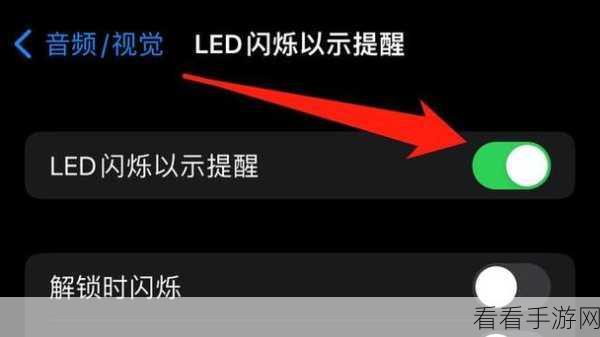
iPhone14 作为一款备受瞩目的手机,其功能设置备受用户关注,通知闪光灯的开启能让您在某些场景下更便捷地获取信息,就为您详细介绍开启 iPhone14 通知闪光灯的方法。第一步,进入手机的“设置”选项,这是操作的起始点,您能在这里找到众多与手机功能相关的设置选项。第二步,在设置列表中,找到“辅助功能”,这...
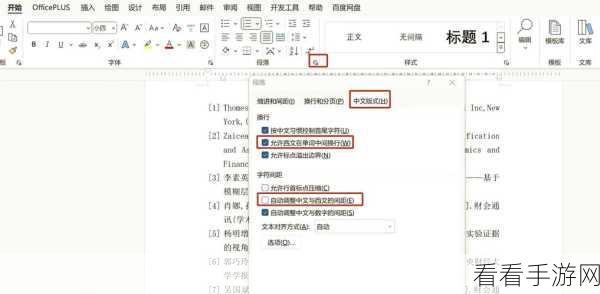
当您在处理 Word 文档时,是不是常常被过大的空格搞得心烦意乱?别着急,这篇攻略将带您深入了解并解决这个问题。Word 文档中出现空格很大的情况,原因多种多样,可能是段落设置不当,比如段落的缩进和间距设置不合理;也可能是输入法的自动格式设置在作祟,导致输入的空格异常;还有可能是在复制粘贴内容时,携带了一些特...
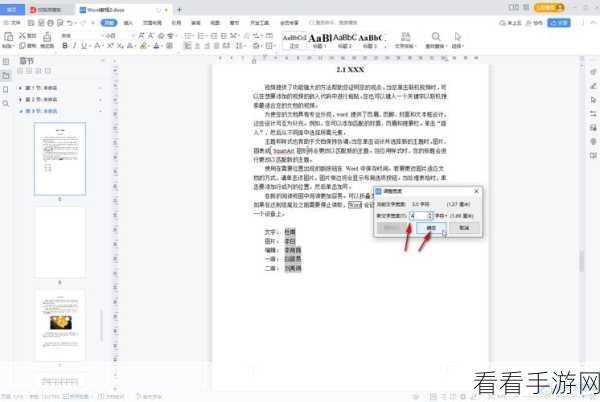
在日常办公中,我们经常会使用 WPS 文档来处理各种文件,其中图片的排版是一个重要的环节,当我们需要让图片在文档中居中对齐时,您是否感到有些困惑呢?别担心,下面就为您详细介绍在 WPS 文档中让图片居中对齐的方法教程。WPS 文档为用户提供了便捷的操作方式来实现图片居中对齐,我们先选中需要居中的图片,然后在菜...
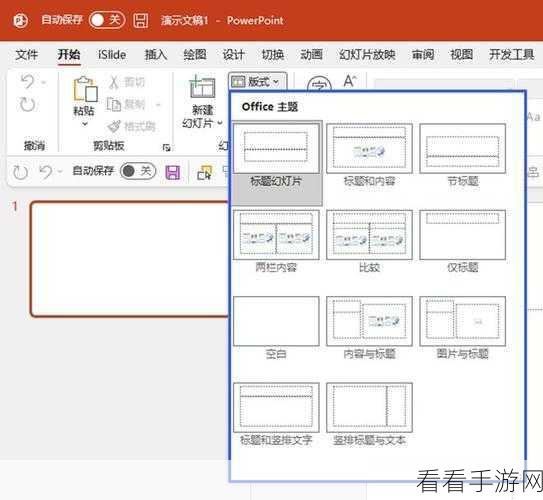
当您在使用 PPT 幻灯片母版添加效果时,如果发现内容被挡住,那无疑会让人感到十分困扰,别担心,下面就为您详细介绍解决这一问题的有效方法。在 PPT 中,幻灯片母版是一个非常强大的功能,但有时添加效果却会出现意外状况,造成效果被挡住的原因可能多种多样,元素的层级设置不正确,导致本该显示的效果被其他元素覆盖;或...
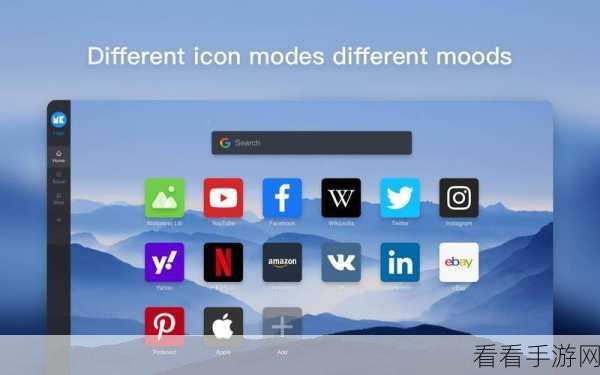
在当今数字化的时代,浏览器的个性化设置对于提升用户体验至关重要,为火狐浏览器安装 MONKNOW 新标签页就是众多用户关注的焦点,让我们一同探索这一安装方法,为您的浏览器使用增添更多便利与乐趣。MONKNOW 新标签页以其独特的功能和个性化的设计,吸引了众多火狐浏览器用户,要成功安装它,您需要按照以下步骤进行...
在如今的网络世界中,我们常常会在网页上发现心仪的图片,想要将其保存下来,而 QQ 浏览器为我们提供了便捷的图片保存方法,就为您详细介绍如何快速保存网页中的图片。QQ 浏览器的图片保存功能十分实用,操作也相对简单,我们只需要在打开的网页中,找到想要保存的图片,然后将鼠标指针移至图片上,这时,您会发现图片的右上角...