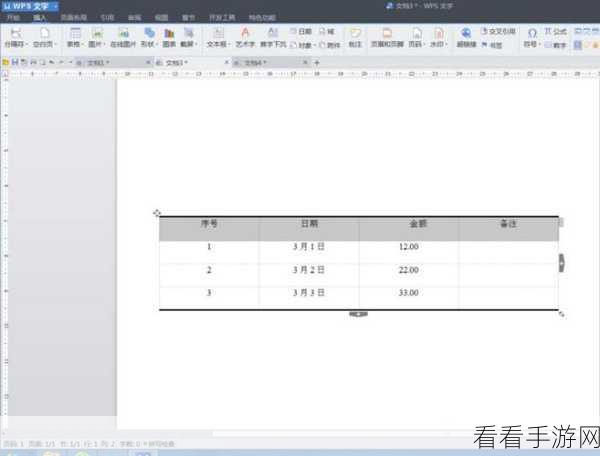
WPS PPT 中的三线表格绘制,是许多用户在制作演示文稿时面临的一项挑战,掌握正确的方法,能让您的表格更加清晰美观,为演示增添亮点。想要绘制出精美的三线表格,第一步要打开 WPS PPT 软件,在菜单栏中找到“插入”选项,这是操作的起点,选择“表格”功能,根据您的需求确定表格的行数和列数。对初步生成的表格进...
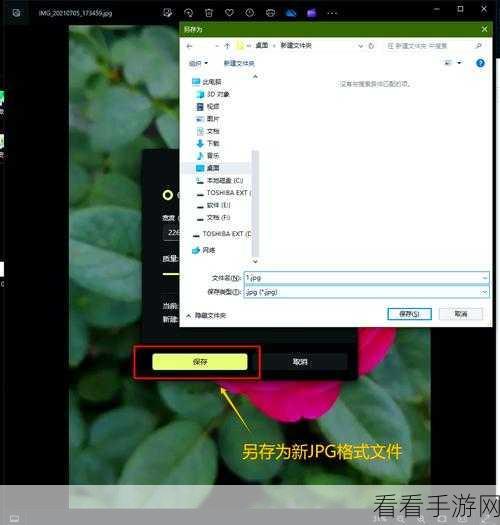
在图像处理领域,Lightroom 是一款备受推崇的工具,而其中,如何调整导出照片图像的大小,是许多用户关心的重要问题,就为您详细介绍 Lightroom 修改导出图片像素大小的方法。想要在 Lightroom 中成功调整导出照片的大小,第一步要明确您的需求,比如您是希望照片用于打印,还是在网络上展示,不同的...
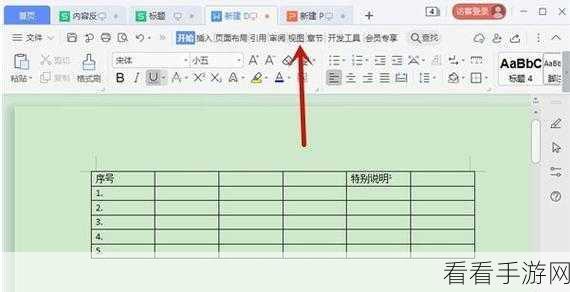
在使用电脑版 WPS 表格开启护眼模式时,您是否遭遇过出现白色部分的困扰?别担心,本文将为您详细介绍去除护眼模式中白色部分的有效方法,助您顺利解决这一难题。WPS 表格的护眼模式本应是为用户提供舒适的使用体验,但白色部分的出现却让这一初衷打了折扣,要解决这个问题,其实并不复杂。第一步,我们需要检查相关的设置选...
在当今互联网时代,浏览器的使用体验至关重要,对于经常浏览网页的用户来说,如何让 360 极速浏览器以极速模式打开指定网页,是一个值得关注的问题。360 极速浏览器拥有强大的功能和多样的设置选项,其中设置默认使用极速模式打开指定网页这一操作能极大提升用户的浏览效率和体验。想要实现这一设置,您需要按照以下步骤进行...
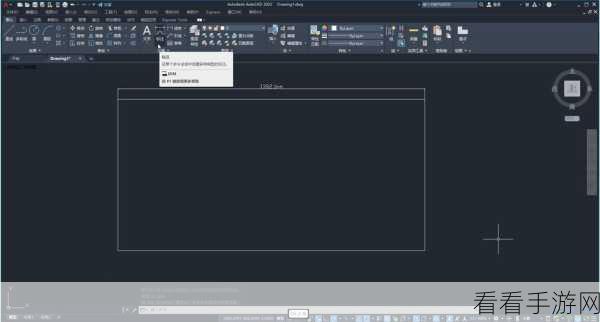
AutoCAD 作为一款强大的绘图软件,在设计领域被广泛应用,更改尺寸标注的单位是一项重要且常用的操作,就让我们一同探索在 CAD 中修改标注单位的具体方法。要成功更改尺寸标注的单位,首先得明确操作的流程,打开 AutoCAD 软件后,找到菜单栏中的“格式”选项,点击进入。在弹出的下拉菜单中选择“单位”命令,...
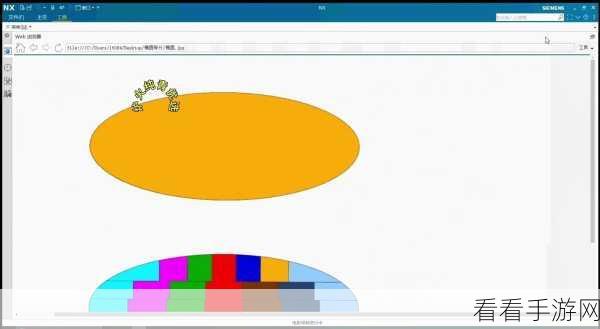
在当今的工业设计领域,UG NX 软件扮演着至关重要的角色,对于如何将多个装配体合并成一个的问题,一直是许多设计师关注的焦点。要实现多个装配体的合并,需要掌握一定的方法和技巧,要对各个装配体的结构和关系有清晰的了解,这是合并成功的基础,只有清楚每个装配体的组成部分和相互之间的连接方式,才能在后续的操作中做出正...
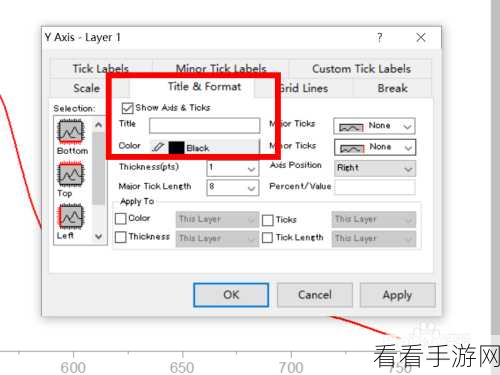
在当今数字化科研的时代,OriginPro 软件成为众多科研工作者的得力助手,而其中加框图这一操作,更是让数据展示更加清晰直观,如何才能在 OriginPro 中顺利地加上框图呢?就为您详细介绍。OriginPro 加框图的方法其实并不复杂,关键在于掌握正确的步骤和技巧。第一步,打开 OriginPro 软件...
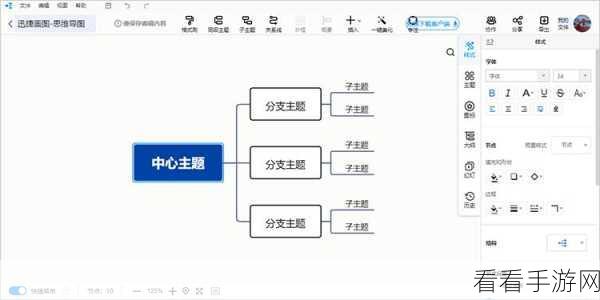
WPS PPT 中的思维导图功能为我们的演示文稿增添了不少亮点和条理性,就来详细介绍一下如何在 WPS 演示文稿电脑版中快速制作思维导图。想要快速制作思维导图,第一步要熟悉 WPS 演示文稿的操作界面,在界面中找到思维导图的相关入口,这是成功的关键。要合理规划思维导图的框架结构,明确主题和分支的关系,使其层次...
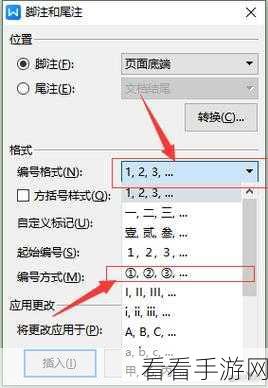
在日常的文档编辑中,Word 脚注编号的设置常常让人感到困惑,尤其是将脚注变成小圆圈的操作,更是让不少用户摸不着头脑,别担心,今天就为您带来一份详细且实用的 Word 文档设置脚注为带圈编号的方法教程。Word 作为一款广泛使用的办公软件,其功能丰富而强大,但某些细节操作可能并不为人熟知,比如脚注编号的设置,...
华为 Mate50 作为一款备受瞩目的手机,其状态栏的显示图标设置备受用户关注,掌握正确的设置方法,能让您的手机使用体验更加个性化和便捷。要成功设置华为 Mate50 状态栏的显示图标,您需要先打开手机的设置菜单,在设置菜单中,找到“通知与状态栏”选项,这是整个设置过程的关键入口。在“通知与状态栏”页面中,您...