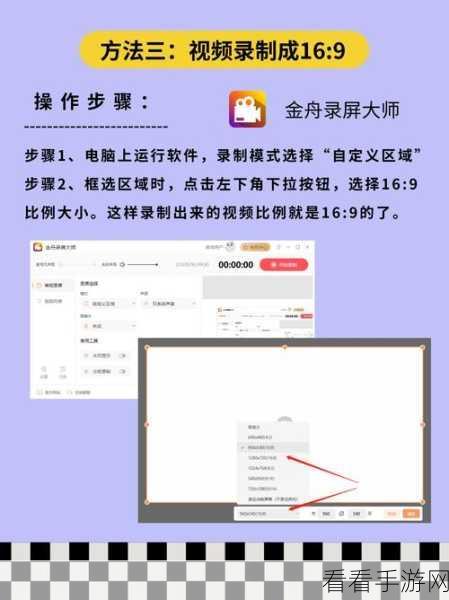
金舟录屏大师是一款备受欢迎的录屏工具,但不少用户在使用过程中会遇到视频画质不够理想的情况,别担心,下面就为您详细介绍将视频画质调高一点的方法。想要提升金舟录屏大师中的视频画质,关键在于对各项设置的精准把握,首先要关注的是分辨率的选择,较高的分辨率能带来更清晰的画面效果,在金舟录屏大师的设置选项中,您可以根据自...
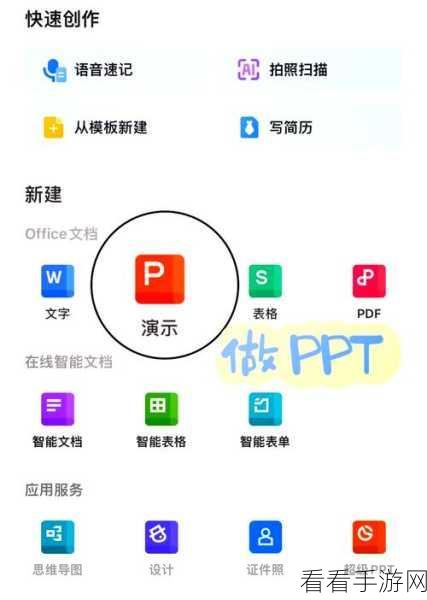
WPS PPT 中的表格线条颜色设置,看似简单,实则藏有不少小技巧,掌握这些技巧,能让您的 PPT 瞬间提升一个档次。在日常工作和学习中,我们常常需要制作 PPT 来展示各种信息,而表格作为 PPT 中的重要元素,其线条颜色的设置就显得尤为关键,合适的线条颜色不仅可以增强表格的清晰度和可读性,还能为整个 PP...
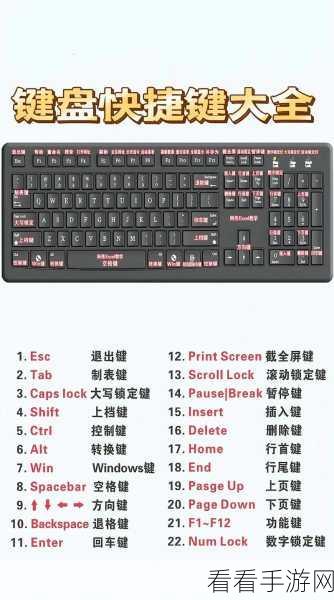
ShareX 是一款功能强大的工具,而设置快捷键能让您的操作更加便捷高效,下面就为您详细介绍 ShareX 自定义设置快捷键的方法。要成功设置 ShareX 的快捷键,首先得了解其基本操作界面,在软件中找到“设置”选项,这是开启快捷键设置之旅的关键入口。在设置页面中仔细寻找“快捷键设置”的相关区域,这里会展示...
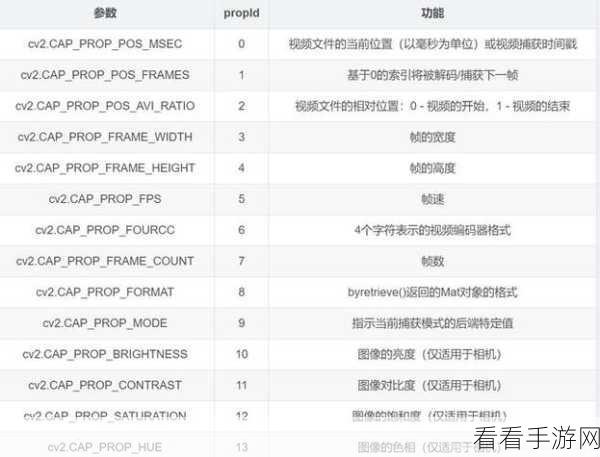
Python 语言凭借其强大的功能和灵活性,在编程领域备受青睐,而 cmd 命令行作为一种常见的操作方式,是否能在容器化技术中发挥作用呢?这是一个值得深入探讨的问题。容器化技术是当今软件开发和部署中的热门趋势,它通过将应用程序及其依赖项打包到一个独立的容器中,实现了高效的部署和管理,在这个过程中,各种技术和工...
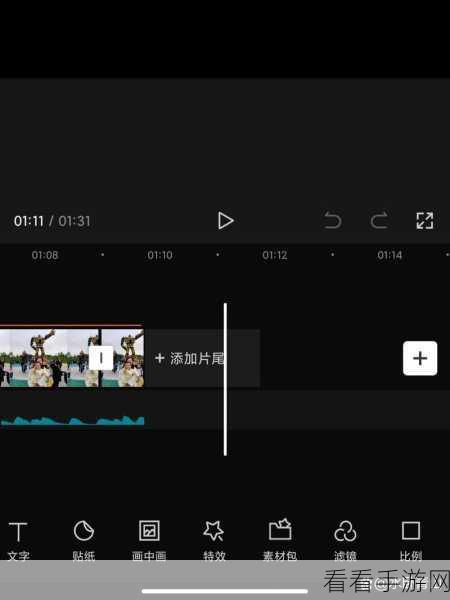
在使用电脑版剪映的过程中,移动音频位置是一项非常实用的操作,学会这一技巧,能让您的视频创作更加出色。电脑版剪映为用户提供了便捷的音频编辑功能,其中移动音频位置就是一项关键操作,这一操作看似简单,实则蕴含着不少技巧和注意事项。要实现音频位置的移动,首先需要打开电脑版剪映软件,并导入您想要编辑的视频素材,在时间轴...
在当今的多媒体时代,视频制作成为许多人展现创意和分享内容的重要方式,PR(Adobe Premiere Pro)作为一款专业的视频编辑软件,被广泛使用,而设置 16:9 的视频尺寸,是视频制作中的关键一步,就让我们一同深入了解 PR 中设置 16:9 视频尺寸的方法教程。要在 PR 中成功设置 16:9 的视...

在日常使用电脑版迅雷下载文件时,您是否希望下载完成后它能自动退出,从而节省系统资源和避免不必要的干扰?要实现这一功能并不复杂,就让我为您详细介绍电脑版迅雷设置下载完成后退出应用的方法。电脑版迅雷提供了便捷的设置选项,让用户能够根据个人需求定制下载完成后的操作,我们需要先打开迅雷软件,在其主界面找到右上角的“设...
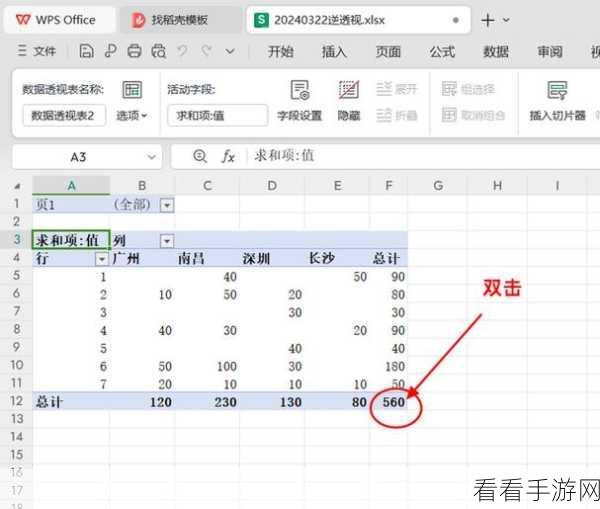
Excel 数据透视表在处理大量数据时极为实用,但其中的按钮和字段标题有时会影响表格的简洁性和美观度,掌握隐藏它们的方法,能让您的工作更加高效便捷。要实现 Excel 数据透视表中按钮和字段标题的隐藏,需要了解一些关键的操作步骤,打开包含数据透视表的 Excel 文档,选中数据透视表,在“分析”选项卡中找到“...

在手游领域,录屏功能常常是玩家们分享精彩瞬间、记录游戏历程的得力助手,金舟录屏大师作为一款备受欢迎的录屏工具,其设置开始或停止录制快捷键的方法备受关注,就为您详细介绍这一实用技巧。金舟录屏大师之所以能在众多录屏软件中脱颖而出,在于其便捷高效的操作体验,而设置录制启停的快捷键,更是为玩家们带来了极大的便利。要设...
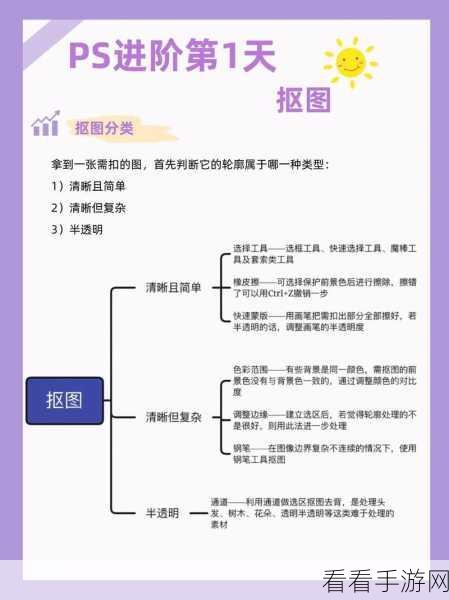
在 Adobe Photoshop 中完成抠图操作后,如何保存抠出来的部分并获得透明背景图片是许多用户关心的问题,将为您详细介绍具体的方法教程。打开已经完成抠图的图片文件,这是整个操作流程的起始点,确保您的抠图工作已经达到了预期效果。选择“文件”菜单中的“存储为”选项,这一步是关键,为后续的保存设置奠定基础。...