手游攻略 第3292页

轻松掌握!AIDA64 测试系统稳定性秘籍

轻松掌握!AIDA64 测试系统稳定性秘籍

手游攻略 18
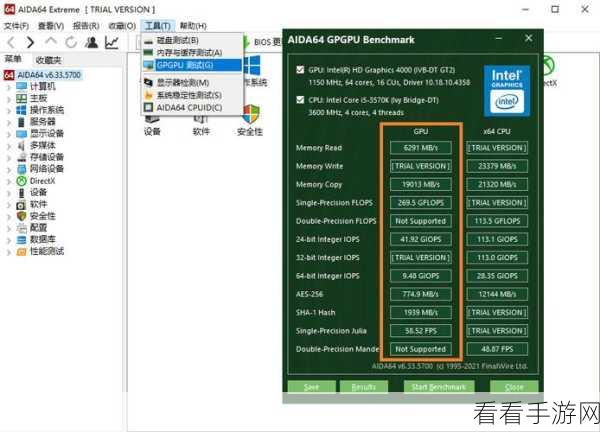
在如今的数字化时代,电脑系统的稳定性至关重要,而 AIDA64 作为一款强大的工具,能帮助我们有效测试系统稳定性,就让我们一同深入了解 AIDA64 测试系统稳定性的方法。AIDA64 拥有多种测试选项,可全面评估系统的稳定性,压力测试是关键环节,通过对 CPU、内存、显卡等硬件进行高强度的负载测试,能够快速...
轻松掌握 Word 文字底纹设置秘籍

轻松掌握 Word 文字底纹设置秘籍

手游攻略 11
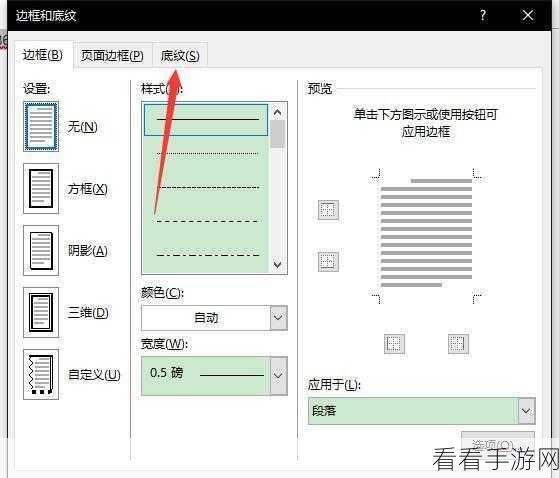
在日常办公中,Word 文字底纹的设置是一项实用的技能,学会巧妙运用它,可以让您的文档更加美观、突出重点,就为您详细介绍 Word 设置文字底纹的方法。要进行文字底纹的设置,第一步需要打开 Word 文档,找到您想要添加底纹的文字段落,选中它们。在菜单栏中找到“页面布局”选项卡,在这个选项卡中,您能够看到“页...
轻松搞定 Word 文档柱形图纵坐标修改秘籍

轻松搞定 Word 文档柱形图纵坐标修改秘籍

手游攻略 13
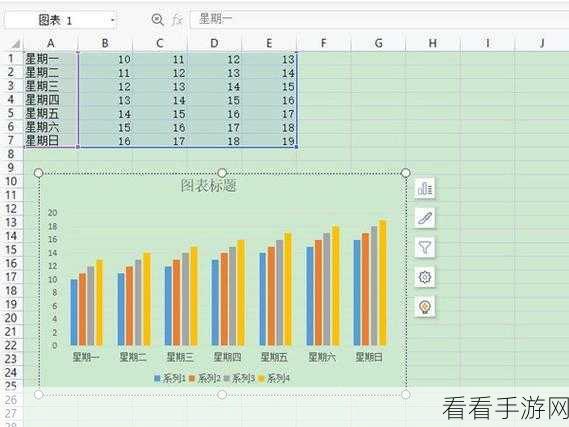
在日常办公中,Word 文档的柱形图常常被用于数据展示,当需要对柱形图的纵坐标进行修改时,不少人可能会感到困惑,别担心,下面就为您详细介绍 Word 文档柱形图修改纵坐标的方法。要修改 Word 文档柱形图的纵坐标,首先需要选中柱形图,在选中柱形图后,会出现一系列的图表工具选项。点击“布局”选项卡,在这个选项...
轻松搞定!有道云笔记图片并排编辑秘籍

轻松搞定!有道云笔记图片并排编辑秘籍

手游攻略 19
在如今数字化的时代,笔记类应用成为我们记录和整理信息的得力助手,有道云笔记就是其中备受欢迎的一款,不少用户在使用过程中会遇到如何将图片放在一起进行并排编辑的问题,就让我们一起来探索其中的方法。想要实现有道云笔记中图片的并排编辑,第一步需要打开有道云笔记应用程序,在您的设备上找到并点击该应用的图标,确保您已经成...
轻松掌握!360 安全卫士彻底删除文件的秘诀

轻松掌握!360 安全卫士彻底删除文件的秘诀

手游攻略 15
在如今的数字化时代,文件的管理和删除变得至关重要,当您想要彻底删除一些重要文件时,360 安全卫士就成为了一个得力的工具,如何利用 360 安全卫士来实现文件的彻底删除呢?360 安全卫士之所以能帮助我们彻底删除文件,是因为它具备一系列强大的功能,其内置的深度清理和文件粉碎机制,可以确保被删除的文件无法被轻易...
IDM 下载加速秘籍,让你的下载飞起来

IDM 下载加速秘籍,让你的下载飞起来

手游攻略 11
IDM(Internet Download Manager)作为一款功能强大的下载工具,其下载速度的提升一直是用户关注的焦点,我将为您详细介绍提升 IDM 下载速度的实用方法。要想提升 IDM 的下载速度,关键之一在于优化连接类型和速度设置,进入 IDM 的设置选项,根据您的网络环境,合理选择连接类型,比如是...
轻松搞定 360 安全卫士开机启动项设置秘籍

轻松搞定 360 安全卫士开机启动项设置秘籍

手游攻略 15
在如今的数字化时代,电脑安全软件的设置至关重要,360 安全卫士的开机启动项设置更是不少用户关注的焦点。360 安全卫士作为一款广受欢迎的安全软件,其开机启动项的合理设置能有效提升电脑的启动速度和运行效率,要想实现这一目标,掌握正确的设置方法是关键。打开 360 安全卫士主界面,在界面的右上角,找到并点击“设...
WPS PPT 打印铺满 A4 纸秘籍大公开

WPS PPT 打印铺满 A4 纸秘籍大公开

手游攻略 15
WPS PPT 的打印,想要铺满整张 A4 纸,这是很多用户都关心的问题,就为您详细介绍实现这一效果的方法教程。在进行打印设置之前,我们需要对演示文稿进行一些必要的准备工作,检查幻灯片的内容是否完整、布局是否合理,确保没有重要的元素被遗漏或者排版出现混乱。我们进入打印设置的关键环节,打开 WPS 演示文稿,点...
轻松搞定!AIDA64 左侧菜单配置隐藏秘籍

轻松搞定!AIDA64 左侧菜单配置隐藏秘籍

手游攻略 14
AIDA64 作为一款功能强大的系统检测工具,其左侧菜单中的配置有时可能会影响用户的使用体验,如何将其隐藏呢?下面就为您详细介绍隐藏 AIDA64 配置菜单的方法。想要隐藏 AIDA64 左侧菜单中的配置,首先需要打开 AIDA64 软件,在软件界面中,找到菜单栏中的“选项”按钮。点击“选项”后,会弹出一个设...
Word 神技,轻松实现两张图片并排的完美攻略

Word 神技,轻松实现两张图片并排的完美攻略

手游攻略 13
在 Word 文档中,将两张图片并排放在一起是一项实用的操作技巧,学会这个方法,能让您的文档排版更加美观和专业。要实现两张图片的并排,其实并不复杂,第一步,打开您的 Word 文档,确保处于编辑状态,依次点击“插入”选项卡,选择“图片”,将您想要并排的两张图片插入到文档中。选中其中一张图片,在“图片工具”的“...