手游攻略 第3261页

轻松搞定 WPS Word 文档行间距调节秘籍

轻松搞定 WPS Word 文档行间距调节秘籍

手游攻略 10
在日常的办公和学习中,我们经常会用到 WPS Word 文档来进行文字处理,而调节行间距是一项非常实用的操作,它可以让文档的排版更加美观、舒适,便于阅读和打印,就为您详细介绍 WPS Word 文档设置行间距的方法。中心句:调节 WPS Word 文档行间距在日常办公和学习中很实用。打开 WPS 软件并找到您...
小米 13 运动计步功能设置秘籍大公开

小米 13 运动计步功能设置秘籍大公开

手游攻略 15
你是否拥有小米 13 手机却不知道如何开启计步功能?别着急,让我来为您详细解答。小米 13 作为一款备受欢迎的智能手机,其计步功能能帮助用户更好地记录运动数据和管理健康。要找到小米 13 的计步功能设置,其实并不复杂,打开手机的设置应用,在设置页面中,向下滑动,找到“密码与安全”选项,点击进入后,您会看到“运...
轻松搞定!WPS 文档行距 20 磅的精准设置秘籍

轻松搞定!WPS 文档行距 20 磅的精准设置秘籍

手游攻略 13
在日常的文档编辑工作中,如何将 WPS 文档的行距设置为 20 磅是不少用户关心的问题,就为您详细介绍具体的操作方法。WPS 文档作为我们常用的办公软件之一,其功能丰富多样,但对于行距的设置,可能有些用户还不太熟悉,设置行距为 20 磅,其实步骤并不复杂。中心句:WPS 文档行距设置为 20 磅的操作步骤并不...
深度剖析,Rust 语言与 Go 语言的安全大比拼

深度剖析,Rust 语言与 Go 语言的安全大比拼

手游攻略 19
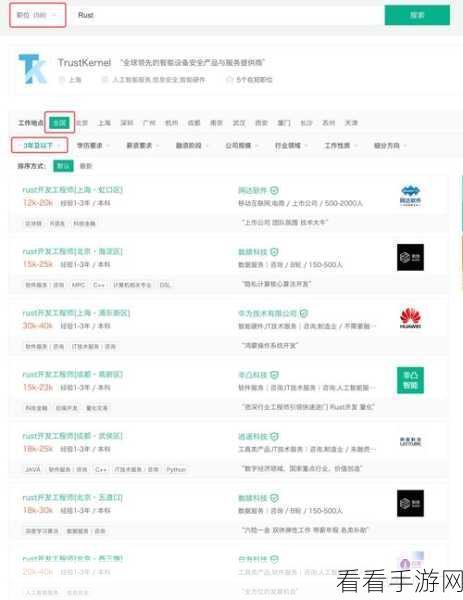
编程语言的安全性一直是开发者们关注的重点,Rust 语言和 Go 语言作为当下热门的编程语言,它们在安全性方面有着各自的特点和优势。Rust 语言以其严格的内存安全机制而闻名,通过其独特的所有权和借用系统,Rust 能够在编译时就杜绝大量的内存访问错误,有效防止缓冲区溢出和悬空指针等常见的安全漏洞,这使得开发...
轻松搞定!WPS 演示表格转柱状图形秘籍

轻松搞定!WPS 演示表格转柱状图形秘籍

手游攻略 12
WPS 演示是一款功能强大的办公软件,其中将表格转成柱状图形的操作能让数据展示更加直观清晰,就让我们一起探索如何实现这一转换。想要把 WPS 演示中的表格变成柱形图,首先要明确操作的基本流程。第一步,打开包含表格数据的 WPS 演示文档,选中需要转换的表格。第二步,在菜单栏中找到“插入”选项,点击后会出现一系...
轻松搞定 PPT 饼图颜色修改秘籍

轻松搞定 PPT 饼图颜色修改秘籍

手游攻略 17
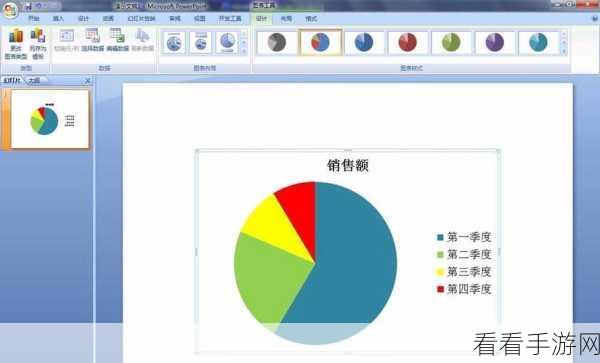
PPT 饼图颜色的修改,看似简单,实则蕴含不少技巧,掌握正确的方法,能让您的 PPT 瞬间变得更加出色。要修改 PPT 饼图的颜色,第一步是选中饼图,在选中饼图后,会出现一系列的编辑选项。找到“格式”菜单,在“格式”菜单中,有专门针对图表元素颜色修改的设置。根据您的需求和设计风格,选择合适的颜色方案,可以是单...
轻松掌握!电脑版飞书参会人权限设置秘籍

轻松掌握!电脑版飞书参会人权限设置秘籍

手游攻略 17
飞书,作为一款高效的办公通讯工具,其参会人权限的设置至关重要,就让我们一起深入了解电脑版飞书设置参会人权限的详细方法。在使用电脑版飞书时,首先要明确设置参会人权限的重要性,合理的权限设置可以保障会议的秩序和安全性,让会议更加高效有序地进行。进入电脑版飞书的会议设置界面,您会看到一系列的选项,这其中,与参会人权...
PPT 自定义幻灯比例秘籍大公开

PPT 自定义幻灯比例秘籍大公开

手游攻略 14
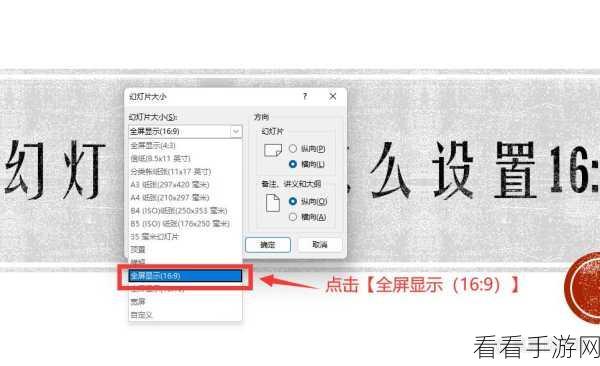
幻灯片比例的自定义,对于打造完美的演示效果至关重要,在日常的工作和学习中,掌握这一技巧能让您的 PPT 脱颖而出。想要自定义 PPT 幻灯比例,第一步需要打开您的 PPT 软件,不同的版本操作可能略有差异,但大致流程相似,比如在 Microsoft PowerPoint 中,您可以在“设计”选项卡中找到“幻灯...
WPS Word 行间距调整难题破解秘籍

WPS Word 行间距调整难题破解秘籍

手游攻略 12
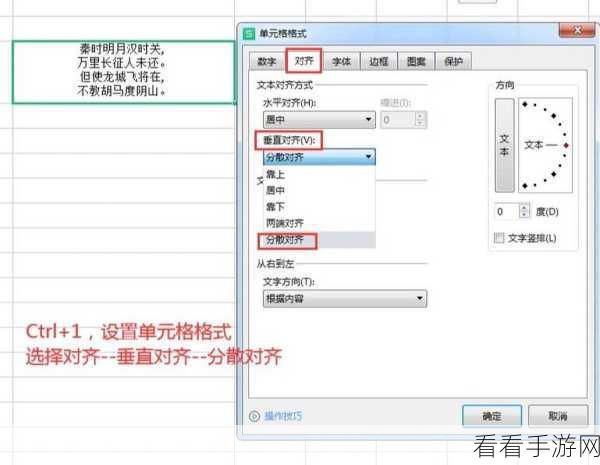
在使用 WPS Word 进行文档编辑时,行间距太大却无法调整,这着实让人头疼,就为您详细介绍解决这一问题的有效方法。行间距的调整对于文档的排版至关重要,如果无法顺利调整行间距,可能会影响整个文档的美观度和可读性。要解决 WPS Word 中行间距无法调整的问题,我们需要从多个方面入手,检查段落设置是否正确,...
轻松掌握 Word 文字纯色填充秘籍

轻松掌握 Word 文字纯色填充秘籍

手游攻略 13
Word 文字的纯色填充设置,是一项实用且能为文档增色不少的操作,在日常办公和文档编辑中,巧妙运用纯色填充能让文字更突出、更具表现力。想要实现 Word 文字的纯色填充,其实步骤并不复杂,首先打开 Word 文档,选中需要设置纯色填充的文字内容,然后在菜单栏中找到“字体”选项,点击展开后会看到“字体效果”这一...