PS 压缩图片大小秘籍,Adobe Photoshop 实用教程
Photoshop 作为一款强大的图像处理软件,压缩图片大小的功能备受用户关注,掌握这一技巧,能让您在处理图片时更加得心应手。
要在 Adobe Photoshop 中压缩图片大小,首先需要打开您想要处理的图片,进入软件后,通过“文件”菜单中的“打开”选项选择目标图片。
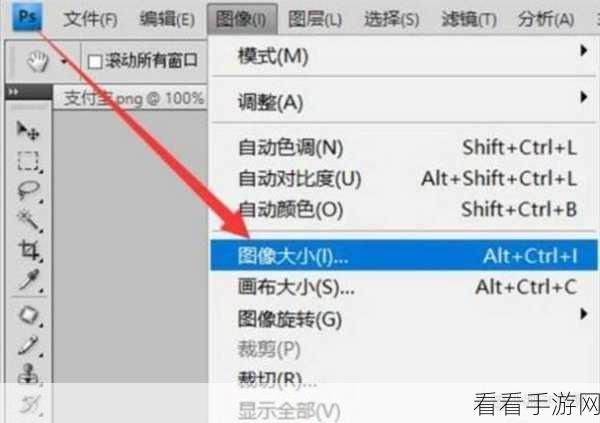
选择“图像”菜单中的“图像大小”选项,在弹出的对话框中,可以调整图片的像素尺寸、分辨率等参数,从而实现压缩图片大小的目的。
还可以通过“存储为 Web 所用格式”来进一步优化压缩效果,在这个功能中,可以选择不同的图片格式,如 JPEG、PNG 等,并对压缩质量进行细致的调整。
如果图片包含多个图层,在压缩之前可以考虑合并一些不必要的图层,以减小文件大小。
需要注意的是,在压缩图片大小时,要根据实际需求和使用场景来平衡图片质量和文件大小,过度压缩可能导致图片失真,影响视觉效果。
熟练掌握 Adobe Photoshop 中压缩图片大小的方法,能够为您的图片处理工作带来极大的便利。
文章参考来源:Adobe Photoshop 官方帮助文档及相关图像处理教程。
