飞书电脑版思维导图添加图片秘籍
在日常办公中,飞书的思维导图功能备受青睐,而如何在电脑版飞书中为思维导图添加图片,成为不少用户关心的问题,下面,就为您详细介绍具体的操作方法。
要在电脑版飞书中为思维导图添加图片,第一步需要打开飞书软件,进入到您想要添加图片的思维导图页面,确保您已经创建好了思维导图的基本框架。
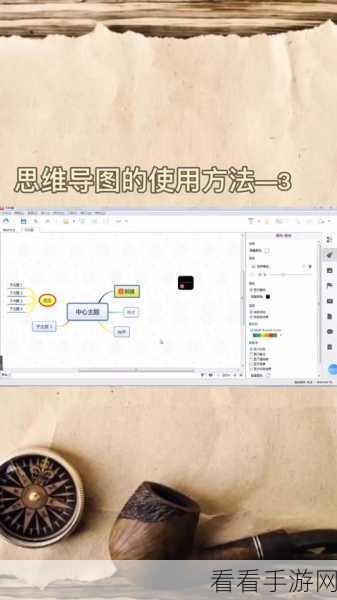
找到添加图片的相关按钮或选项,这个按钮会在页面的某个显眼位置,可能带有一个图片的图标或者相关的文字提示。
点击该按钮,会弹出一个文件选择窗口,在这个窗口中,您可以浏览您电脑中的图片文件夹,选择您想要添加的图片。

选中图片后,点击确定或者打开按钮,图片就会成功添加到思维导图中,您可以根据需要调整图片的大小、位置和显示方式,使其与思维导图的内容更加协调和匹配。
需要注意的是,添加的图片要与思维导图的主题和内容相关,这样才能更好地发挥图片的辅助作用,让您的思维导图更加清晰、生动和易于理解。
掌握在电脑版飞书中为思维导图添加图片的方法,可以让您的工作更加高效和便捷,为您的思维展示增添更多的色彩和活力。
参考来源:个人经验及飞书官方帮助文档。
