轻松搞定 360 极速浏览器下载内容保存位置修改
在日常使用 360 极速浏览器时,您是否曾为找不到下载内容而烦恼?或者想要将下载内容保存到特定的位置却不知道如何操作?别担心,今天就来为您详细介绍修改 360 极速浏览器下载内容保存位置的方法。
360 极速浏览器为用户提供了便捷的设置选项,使得修改下载内容保存路径变得简单易行,打开 360 极速浏览器的主界面,在浏览器右上角,您会看到一个由三条横线组成的菜单按钮,点击它。
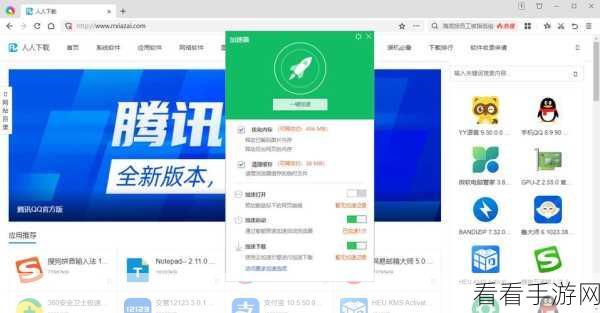
在弹出的菜单中,找到“选项”这一选项并点击,您将进入 360 极速浏览器的设置页面。
在设置页面中,找到“下载设置”这一板块,在“下载设置”里,您能够清晰地看到关于下载内容保存路径的相关设置。
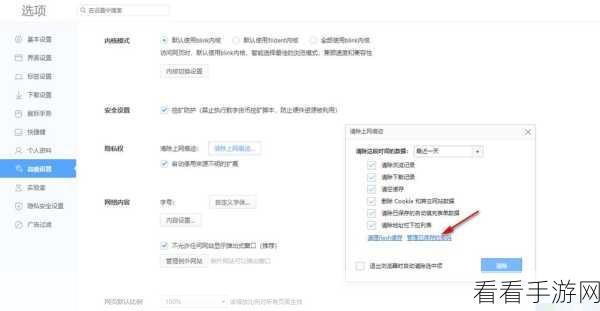
点击“更改”按钮,选择您希望保存下载内容的文件夹,您可以根据自己的需求,选择电脑中的任意位置,比如桌面、D 盘、E 盘等。
点击“确定”按钮,保存您的修改设置,这样,以后使用 360 极速浏览器下载的内容就会自动保存到您指定的位置啦。
通过以上简单的几步操作,您就能轻松修改 360 极速浏览器的下载内容保存位置,让您的下载管理更加便捷高效。
文章参考来源:360 极速浏览器官方帮助文档
