Photoshop 图片清晰魔法,模糊照片的清晰变身秘籍
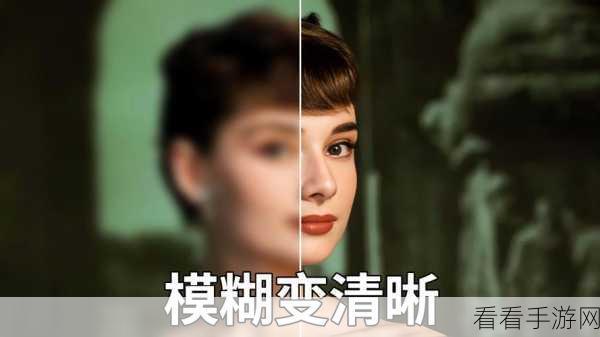
在图像处理的世界里,Photoshop 无疑是一款强大的工具,当我们面对模糊的照片时,总是希望能通过它来实现清晰的转变,就让我们一同探索 Adobe Photoshop 使图片变清晰的神奇方法。
想要让模糊照片变得清晰,第一步就是打开 Photoshop 软件并导入需要处理的图片,在菜单栏中选择“图像”选项,然后点击“图像大小”,在弹出的对话框中,适当增加图像的分辨率和像素大小,但要注意保持图像的比例,以免出现变形。
我们要运用“锐化工具”来增强图像的清晰度,在工具栏中找到“锐化工具”,调整合适的笔触大小和强度,然后在需要清晰的区域进行涂抹,不过要注意,过度使用锐化工具可能会导致图像出现噪点和失真。
然后是“高反差保留”这一功能,复制图片图层,在“滤镜”菜单中选择“其它”,再点击“高反差保留”,调整半径值,使其能够突出图像的边缘和细节,之后将图层混合模式改为“柔光”或“叠加”,这样就能明显提升图片的清晰度。
还有一个重要的步骤是调整“曲线”,在“图像”菜单中选择“调整”,然后点击“曲线”,通过拖动曲线的节点,来调整图像的亮度和对比度,从而让图像更加清晰和生动。
通过以上一系列的操作,我们就能让模糊的照片在 Adobe Photoshop 中重焕清晰,需要注意的是,不同的照片可能需要不同的处理方式和参数调整,需要我们在实践中不断摸索和尝试,才能达到最佳的效果。
文章参考来源:个人多年 Photoshop 使用经验总结。
