轻松掌握 Excel 日期格式设置秘籍
在日常工作和学习中,Excel 表格的运用极为广泛,正确设置日期格式是一项重要且实用的技能,就让我们一同深入了解 Excel 表格设置日期格式的巧妙方法。
Excel 中的日期格式种类繁多,比如常见的年/月/日、月/日/年等,选择合适的日期格式能让数据更加清晰直观。
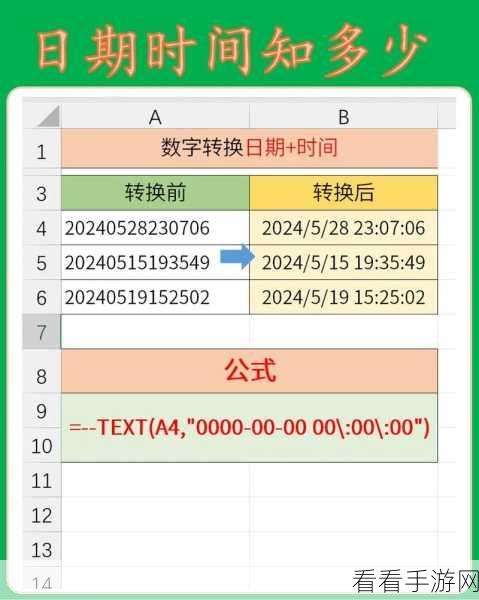
要设置 Excel 中的日期格式,第一步,选中需要设置格式的单元格或单元格区域,在菜单栏中找到“开始”选项卡,点击“数字”组中的“数字格式”下拉菜单,在弹出的众多格式选项中,找到“日期”类别,此时会呈现出各种不同的日期格式样式,根据需求进行选择即可。
若系统提供的默认日期格式无法满足需求,还可以自定义日期格式,点击“自定义”选项,在“类型”输入框中输入想要的日期格式代码。“yyyy-MM-dd”表示年-月-日的格式,“dd/MM/yyyy”则表示日/月/年的格式。
需要注意的是,在输入日期数据时,要确保格式的规范性,否则可能会导致设置格式后显示出错,输入“20230501”这样的数字,Excel 可能无法准确识别为日期。
熟练掌握 Excel 表格日期格式的设置方法,能大大提高工作效率和数据处理的准确性,希望上述攻略能对您有所帮助,让您在 Excel 的使用中更加得心应手。
文章参考来源:个人多年使用 Excel 的经验总结。
