轻松搞定 Word 文档文字底色去除秘籍
在日常的办公和学习中,我们经常会使用 Word 文档进行文字编辑和处理,但有时候,文档中的文字可能会带有底色,这不仅影响美观,还可能影响阅读和打印效果,如何才能有效地去掉这些文字底色呢?我将为您详细介绍 Word 文档去掉文字底色的方法。
中心句:在日常办公和学习中,Word 文档使用频繁,文字带底色有不良影响。

打开您需要处理的 Word 文档,在菜单栏中找到“页面布局”选项,点击进入,在“页面布局”的功能区中,寻找“页面背景”这一模块,在“页面背景”中,您会看到“页面边框”的选项,点击它。
中心句:先打开 Word 文档,在菜单栏“页面布局”中找“页面背景”里的“页面边框”选项。
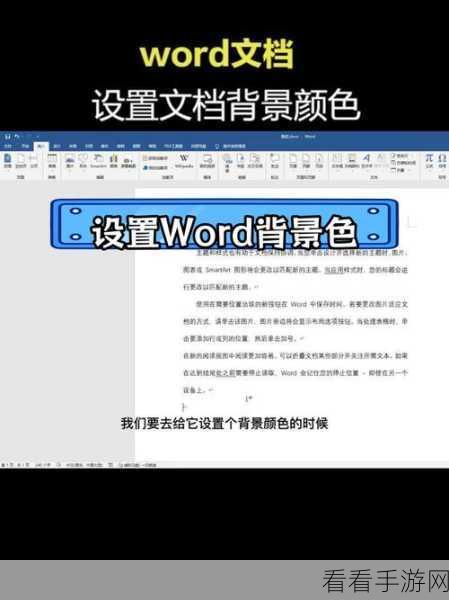
在弹出的“边框和底纹”对话框中,切换到“底纹”选项卡,您可以看到关于文字底纹的各种设置,如果您想要去掉文字底色,就需要将“填充”选项设置为“无颜色”,“图案”选项设置为“清除”。
中心句:在“边框和底纹”对话框的“底纹”选项卡中,将“填充”设为“无颜色”,“图案”设为“清除”。
完成上述设置后,点击“确定”按钮,您会发现 Word 文档中文字的底色已经成功去掉了。
中心句:完成设置点击“确定”,文字底色成功去除。
需要注意的是,不同版本的 Word 软件在操作界面和功能名称上可能会略有差异,但大致的操作步骤是相似的,您可以根据自己所使用的 Word 版本进行适当的调整。
中心句:不同 Word 版本操作有差异,可适当调整。
希望以上的方法能够帮助您顺利解决 Word 文档文字底色去除的问题,让您的文档更加清晰、美观和专业。
文章参考来源:日常办公经验总结及 Word 软件官方帮助文档。
