轻松掌握!电脑版 WPS 表格竖向文字输入秘籍
在日常办公中,WPS 表格的使用频率极高,如何输入竖向文字是不少用户关心的问题,就为您详细介绍电脑版 WPS 表格输入竖向文字的有效方法。
想要在电脑版 WPS 表格中实现竖向文字输入,第一种方法是通过单元格格式设置,选中需要输入竖向文字的单元格,右键单击,在弹出的菜单中选择“单元格格式”,在“单元格格式”对话框中,切换到“对齐”选项卡,找到“方向”区域,将文本方向调整为竖向,点击“确定”即可。
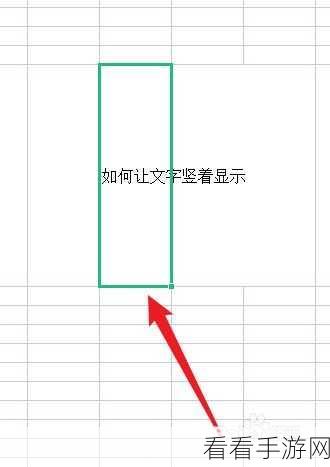
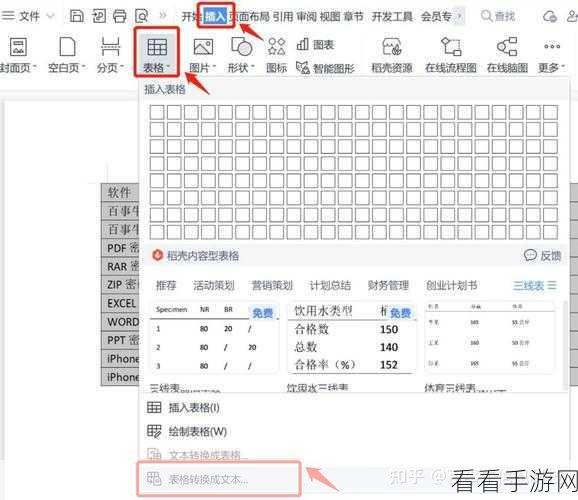
还有一种便捷的方式是利用文本框,点击“插入”选项卡,选择“文本框”,在表格中绘制出合适大小的文本框,在文本框中输入文字,然后通过旋转文本框来实现竖向显示,这种方法相对灵活,适用于多种复杂的排版需求。
对于一些特定的表格内容,还可以通过合并单元格来达到竖向文字输入的效果,先选中需要合并的单元格,点击“合并居中”按钮,然后在合并后的单元格中输入文字,并调整文字的间距和换行,使其呈现竖向排列。
掌握了以上几种方法,您就能在电脑版 WPS 表格中轻松实现竖向文字的输入,大大提高工作效率。
参考来源:WPS 官方帮助文档及个人实际操作经验总结。
为原创,希望能对您有所帮助。
