轻松掌握 Excel 悬停显示批注内容的秘诀
在日常办公中,Excel 的批注功能常常能为我们提供重要的补充信息,但你是否知道如何设置悬停时显示批注内容,让工作更加高效便捷呢?就让我们一起深入了解 Excel 设置悬停时显示批注内容的奇妙方法。
要实现 Excel 悬停时显示批注内容,首先需要打开您的 Excel 文档,进入文档后,找到“文件”选项卡,点击进入相关设置页面。
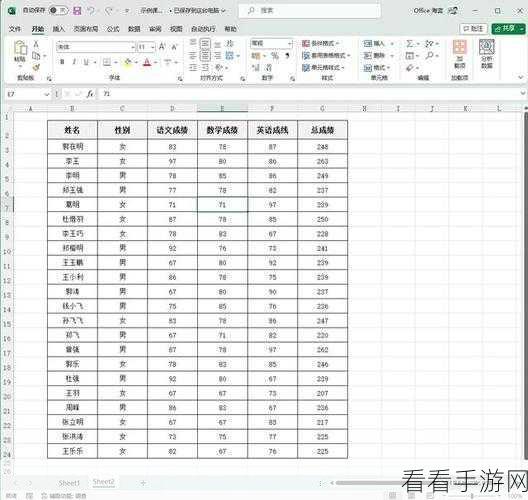
在设置页面中,查找“高级”选项,这一步可能需要您稍微细心一些,因为选项众多。
找到“高级”选项后,您会看到一系列的详细设置,您需要留意“显示”这一部分的相关设置。
在“显示”设置中,有一个关于批注显示的选项,您只需勾选“鼠标悬停时显示批注”这一选项,然后点击“确定”保存设置。
通过以上简单的几步操作,您就成功设置了 Excel 悬停时显示批注内容,是不是感觉很简单呢?这样一来,在您日常处理 Excel 表格时,只需将鼠标悬停在带有批注的单元格上,批注内容就能清晰地显示出来,大大提高了您的工作效率。
参考来源:个人 Excel 使用经验总结
