WPS 表格,轻松实现单元格多行输入秘籍
WPS 表格作为一款常用的办公软件,在处理数据时,常常需要在一个单元格内输入多行内容,掌握正确的方法,能让您的工作效率大幅提升。
想要在 WPS 表格的一个单元格中输入多行内容,其实并不复杂。
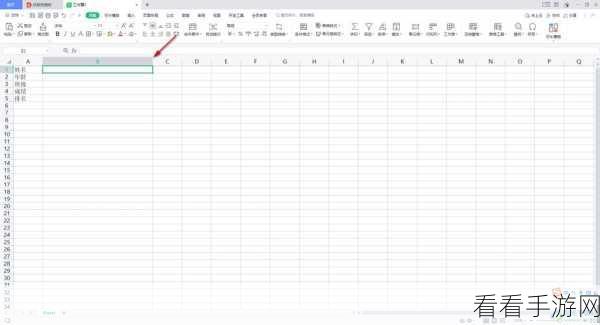
第一种方法,手动换行,在输入内容时,您可以通过按下“Alt + Enter”组合键来实现换行操作,每按下一次,光标就会自动切换到下一行,这样您就能够在同一个单元格中输入多行文字了。
第二种方法,自动换行,先选中需要输入多行内容的单元格,然后在菜单栏中点击“开始”选项卡,找到“自动换行”按钮并勾选,这样,当您输入的内容超过单元格的宽度时,文字会自动换行显示,实现多行输入的效果。

您还可以调整单元格的行高和列宽,以适应输入的多行内容,选中单元格,将鼠标指针放在行号或列标之间的分隔线上,当指针变成双向箭头时,拖动鼠标即可调整行高或列宽。
在实际操作中,您可以根据具体的需求选择合适的方法,如果您需要输入的内容较多,且格式要求较为严格,手动换行能更好地控制换行位置;而如果只是一般的文本输入,自动换行则更加便捷。
掌握这些在 WPS 表格中一个单元格输入多行内容的方法,能让您在处理数据时更加得心应手,提高工作效率。
参考来源:WPS 官方帮助文档及个人实践经验总结
