轻松搞定!WPS 演示中音乐自动播放秘籍
在日常的工作和学习中,我们常常需要使用 WPS 演示来制作精美的幻灯片,而给演示文稿加入合适的音乐,并让其自动播放,能够大大增强演示效果,下面就为您详细介绍 WPS 演示加入音乐后自动播放音乐的方法。
要实现 WPS 演示中音乐自动播放,首先需要准备好要插入的音乐文件,确保音乐文件的格式是 WPS 演示支持的,常见的如 MP3 格式等。
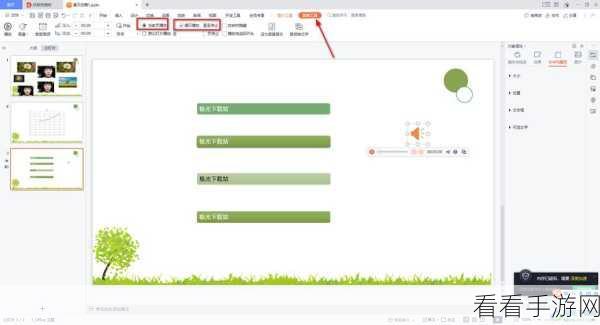
打开 WPS 演示文稿,在菜单栏中找到“插入”选项,在“插入”选项中,有“音频”这一功能,点击它,然后在弹出的对话框中,选择您事先准备好的音乐文件,将其插入到演示文稿中。
插入音乐后,您会在幻灯片上看到一个小喇叭图标,这就是插入的音乐,选中这个小喇叭图标,在上方的菜单栏中会出现“音频工具”选项,点击“音频工具”,在其下方的“播放”选项卡中,可以看到“开始”这一设置项,将“开始”设置为“自动”,这样在播放幻灯片时,音乐就会自动播放了。
还可以在“音频工具”的“播放”选项卡中,对音乐的音量、淡入淡出效果等进行设置,以达到更理想的播放效果。
通过以上简单的几步操作,您就能够在 WPS 演示中成功实现音乐自动播放,为您的演示文稿增添更多魅力。
参考来源:WPS 官方帮助文档及个人实际操作经验总结。
希望这篇攻略能够帮助您顺利完成 WPS 演示中音乐自动播放的设置,让您的演示更加出色!
