轻松解决 Word 文档段落跳转下页难题,方法全在这里!
当您在使用 Word 文档时,是否遇到过段落直接跳到下一页的情况,这无疑会给您的文档编辑工作带来困扰,别担心,下面就为您详细介绍解决这一问题的有效方法。
造成 Word 文档段落直接跳到下一页的原因多种多样,可能是段落设置不当,例如段落间距过大;也可能是页面布局的问题,比如页边距设置不合理;还有可能是分页符的错误使用。

要解决这个问题,我们可以先检查段落设置,选中出现问题的段落,在“段落”选项中,查看行距、段前距和段后距等参数是否合适,如果行距过大,可以将其调整为较小的值,1.5 倍行距或单倍行距,也要注意段前距和段后距的设置,避免过大的数值导致段落跳转。
查看页面布局,进入“页面布局”选项,检查页边距的设置,如果上下页边距过大,可能会使得段落空间不足,从而跳到下一页,适当减小页边距,可以为段落提供更多的空间。
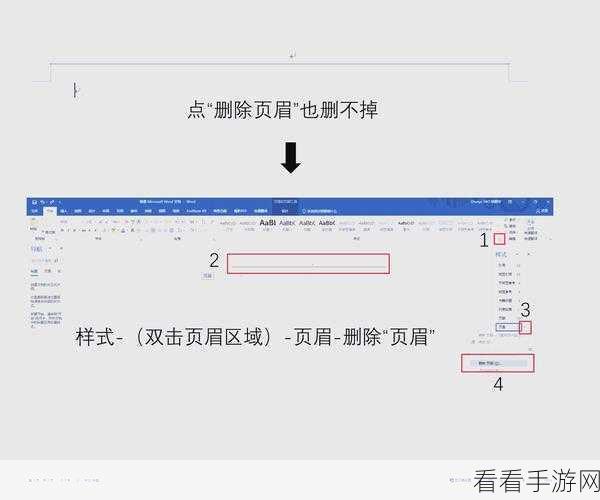
还要留意分页符的使用,如果在不恰当的位置插入了分页符,就会导致段落异常跳转,在“视图”选项中切换到“大纲视图”,可以清晰地看到分页符的位置,将其删除或者移动到合适的位置。
通过仔细检查和调整段落设置、页面布局以及分页符,您就能够轻松解决 Word 文档段落直接跳到下一页的问题,让您的文档编辑更加顺畅高效。
文章参考来源:个人多年使用 Word 文档的经验总结。
