Word 文字 360 度旋转秘籍,自定义翻转文字角度全攻略
在日常的办公和文档处理中,我们常常需要对文字进行各种特殊的处理,其中文字的旋转就是一项很实用但又不太容易掌握的技巧,比如将文字旋转 360 度,或者翻转倒过来,就为您详细介绍 Word 将文字翻转倒过来自定义文字旋转角度的方法。
中心句:在日常办公和文档处理中,文字的特殊处理需求常见,文字旋转技巧实用但难掌握。
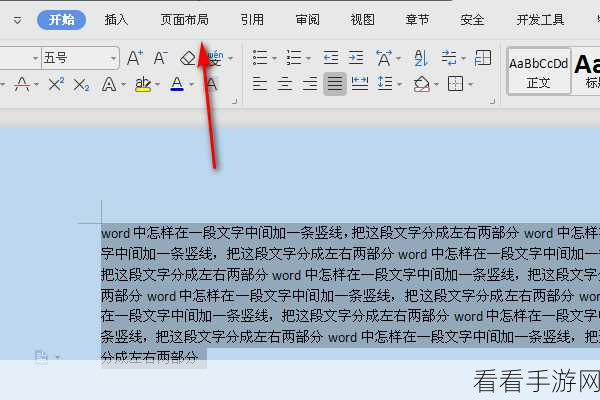
打开您的 Word 文档,在菜单栏中找到“插入”选项,点击之后会出现一系列的功能按钮,其中有一个“文本框”的选项。
中心句:打开 Word 文档,在“插入”选项中找到“文本框”。
点击“文本框”,选择“绘制横排文本框”或者“绘制竖排文本框”,根据您的需求来定,绘制好文本框之后,在文本框内输入您想要旋转的文字。
中心句:按需选择绘制横排或竖排文本框,输入要旋转的文字。
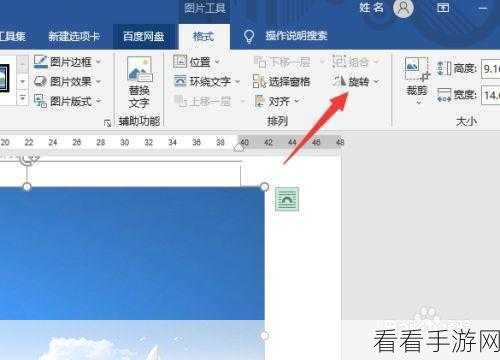
选中文本框,在上方的菜单栏中会出现“格式”选项,点击“格式”,在弹出的功能区中找到“旋转”选项。
中心句:选中文本框,点击“格式”找到“旋转”选项。
在“旋转”选项中,您可以看到有多种旋转方式可供选择,如果您想要将文字旋转 360 度,直接选择“旋转 360 度”即可,如果您想要自定义旋转角度,选择“其他旋转选项”。
中心句:“旋转”选项中有多种旋转方式,可选择 360 度旋转或自定义角度。
在弹出的“布局”对话框中,您可以在“旋转”这一项中输入您想要自定义的角度数值,180 度、270 度等等,然后点击“确定”。
中心句:在“布局”对话框的“旋转”项输入自定义角度数值,点击确定。
经过这样的操作,您的文字就能够按照您所设定的角度进行旋转了,是不是很简单呢?多尝试几次,您就能熟练掌握这个技巧,让您的文档处理更加高效和独特。
文章参考来源:个人长期使用 Word 软件的经验总结。
