轻松掌握!WPS Excel 中二维饼图到三维饼图的华丽转变
在日常办公中,我们经常会用到 Excel 表格来处理和展示数据,饼图是一种直观呈现数据比例关系的图表类型,为了让数据展示更加生动和立体,我们可能需要将二维饼图改为三维饼图,就让我为您详细介绍 WPS Excel 将表中的二维饼图更改成三维饼图的方法。
中心句:在日常办公中,饼图常用于展示数据比例,有时需将二维饼图改三维饼图。
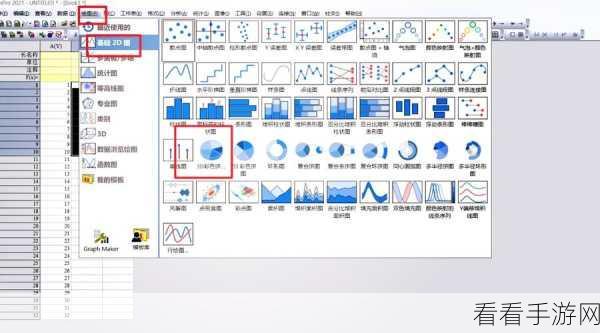
打开您的 WPS Excel 表格,并选中包含二维饼图的工作表,鼠标右键单击二维饼图,在弹出的菜单中选择“更改图表类型”选项。
中心句:先打开含二维饼图的工作表,右键单击饼图选择“更改图表类型”。
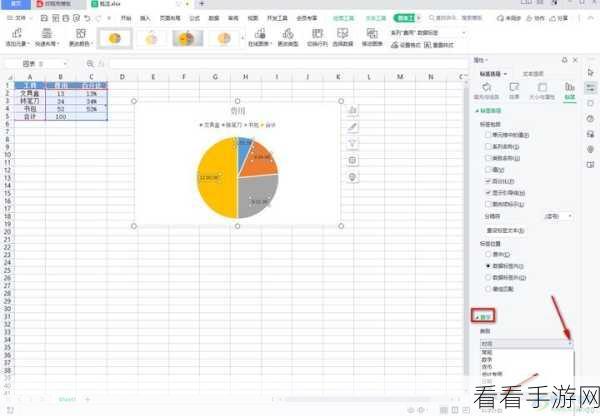
这时,会弹出一个“更改图表类型”的对话框,在对话框中,找到“饼图”类别,并在其子类别中选择“三维饼图”,您可以根据实际需求选择不同样式的三维饼图,比如分离型三维饼图、复合三维饼图等。
中心句:在“更改图表类型”对话框中选“饼图”类别里的“三维饼图”及所需样式。
选好三维饼图样式后,点击“确定”按钮,您会发现原来的二维饼图已经成功转换为三维饼图,为了让三维饼图更加美观和清晰,您还可以对其进行一些细节的调整。
中心句:选好样式确定后二维饼图转三维饼图,还可对其细节调整。
您可以调整三维饼图的角度、颜色、标签等,通过这些调整,能够让三维饼图更好地展示数据,并且更符合您的审美和需求。
中心句:可调整三维饼图角度、颜色、标签等以更好展示数据和满足需求。
掌握 WPS Excel 中将二维饼图更改为三维饼图的方法,能够让您的数据展示更加丰富和精彩,希望上述的步骤和建议能够对您有所帮助,让您在办公中更加高效和出色!
参考来源:WPS Excel 官方帮助文档及个人办公实践经验总结。
