轻松搞定 WPS Excel 表格迭代计算误差值修改
在日常办公中,WPS Excel 表格的使用频率极高,而当涉及到迭代计算误差值的更改时,不少人可能会感到困惑,别担心,下面就为您详细介绍更改迭代计算误差值的方法。
WPS Excel 表格的迭代计算功能在处理复杂数据时非常有用,但如果出现误差值,就需要我们进行准确的修改,打开 WPS Excel 表格文档,找到“文件”选项卡,点击进入,在弹出的菜单中选择“选项”,在“选项”窗口中,切换到“重新计算”页面。
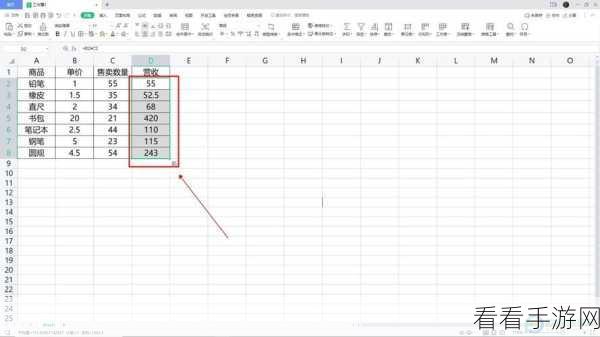
您可以看到有关迭代计算的相关设置,要更改迭代计算误差值,找到“最大误差”这一项,根据您的实际需求输入相应的数值,需要注意的是,设置的误差值要合理,过小可能无法满足计算要求,过大则可能导致计算结果不准确。
完成误差值的更改后,点击“确定”按钮保存设置,WPS Excel 表格将按照您新设置的迭代计算误差值进行计算。
更改 WPS Excel 表格的迭代计算误差值并非难事,只要按照上述步骤操作,就能轻松解决问题,让您的表格数据更加准确和可靠。
文章参考来源:个人在 WPS Excel 表格使用中的经验总结。
