轻松掌握 WPS Word 段落上下移动秘籍
在日常使用 WPS Word 文档进行文字编辑时,将段落上下移动是一项常用的操作,但对于一些新手来说,可能还不太清楚具体的方法,下面就为您详细介绍 WPS Word 文档将段落上下移动的实用技巧。
中心句:WPS Word 文档段落上下移动是常用操作。
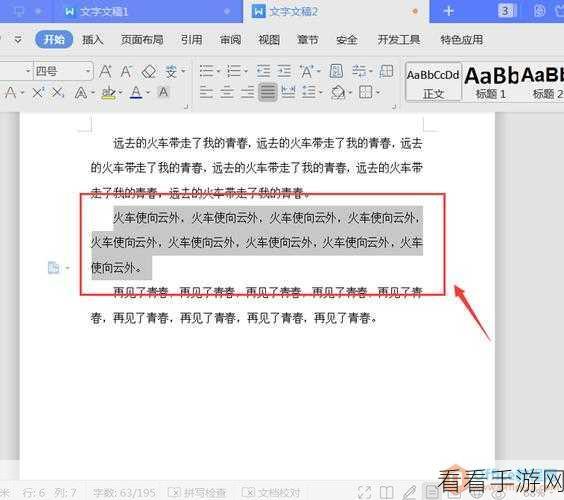
要实现段落的上下移动,我们可以利用鼠标直接拖动,首先选中您想要移动的段落,然后将鼠标指针放在该段落的左侧边框外,当鼠标指针变成一个向右上方倾斜的箭头时,按住鼠标左键不放,直接拖动段落到您期望的位置,松开鼠标即可完成移动。
中心句:利用鼠标直接拖动段落,先选中段落,再操作鼠标指针进行拖动。
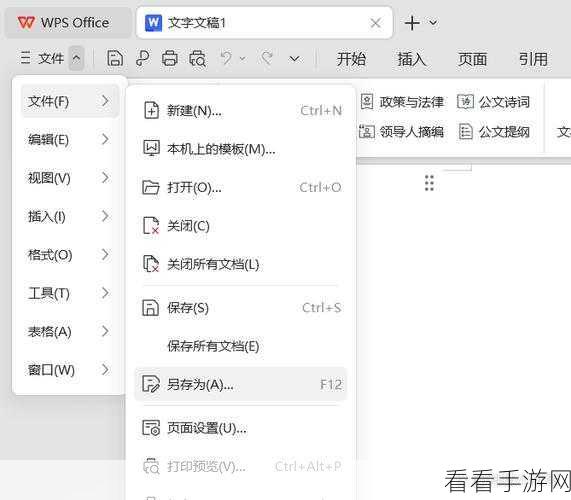
还可以通过快捷键来实现段落的上下移动,选中需要移动的段落,按下“Ctrl + X”组合键进行剪切,然后将光标定位到您想要放置段落的位置,按下“Ctrl + V”组合键进行粘贴,这样就完成了段落的移动。
中心句:通过快捷键“Ctrl + X”和“Ctrl + V”也能完成段落移动。
如果您需要对多个段落进行顺序调整,也有相应的方法,先选中多个段落,然后按照上述的鼠标拖动或快捷键操作,就能够轻松实现多个段落的上下移动,让文档排版更加符合您的需求。
中心句:多个段落顺序调整可采用上述鼠标拖动或快捷键操作。
掌握 WPS Word 文档段落上下移动的方法,可以大大提高我们的文档编辑效率,让文档排版更加美观、规范,希望这些方法对您有所帮助。
参考来源:WPS 官方帮助文档及个人实践经验总结
