解决 Excel 计算两日期相差天数错误的秘籍
在日常工作和学习中,使用 Excel 计算两个日期之间的相差天数是一项常见操作,有时会出现计算结果显示错误值的情况,这无疑会给我们带来困扰,别担心,接下来就为您详细介绍解决这一问题的有效方法。
当 Excel 计算两个日期相差天数显示错误值时,我们首先要检查输入的日期格式是否正确,Excel 对日期格式有着严格的要求,如果格式不正确,就会导致计算错误,常见的正确日期格式如“YYYY-MM-DD”或“YYYY/MM/DD”,务必确保输入的日期符合规范。
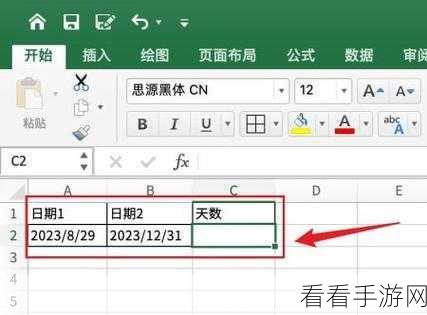
我们还需要留意是否存在单元格数据类型的错误,看似是日期的内容,实际上可能被 Excel 识别为了文本或其他数据类型,这时候,我们可以通过选中相关单元格,然后在“数据”选项卡中选择“分列”功能,按照向导逐步将数据类型转换为日期格式。
公式的使用是否正确也是影响计算结果的关键因素,在 Excel 中,计算两个日期相差天数通常使用“DATEDIF”函数,如果要计算 A1 单元格和 B1 单元格中的日期相差天数,可以输入公式“=DATEDIF(A1,B1,"D")”,但要注意,这个函数的参数设置必须准确无误。
如果上述方法都无法解决问题,那可能是 Excel 软件本身出现了异常,可以尝试关闭 Excel 并重新打开,或者对软件进行修复和更新。
当遇到 Excel 计算两个日期相差天数显示错误值的情况时,不要慌张,按照上述步骤逐一排查和解决,相信您一定能够顺利得到准确的计算结果,提高工作效率。
参考来源:个人多年使用 Excel 的经验总结。
