轻松掌握,Word 文字黄色阴影边框添加秘籍
在日常的文档处理中,给文字添加黄色阴影边框能够让重点内容更加突出,增强文档的视觉效果,下面就为您详细介绍 word 给文字加黄色阴影边框的巧妙方法。
要想实现这一效果,首先需要打开 Word 文档,找到您想要添加边框的文字部分,选中它们。
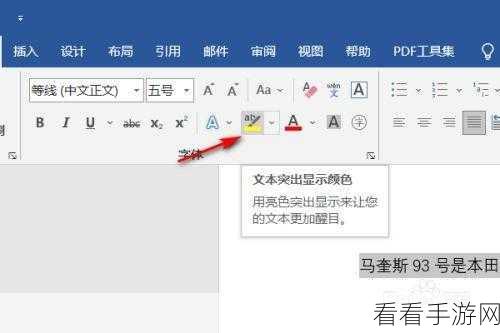
点击菜单栏中的“开始”选项卡,在“字体”组中,找到“字符边框”按钮,点击它旁边的小箭头。
这时会弹出一个下拉菜单,在其中选择“边框和底纹”选项,在打开的“边框和底纹”对话框中,切换到“边框”选项卡。
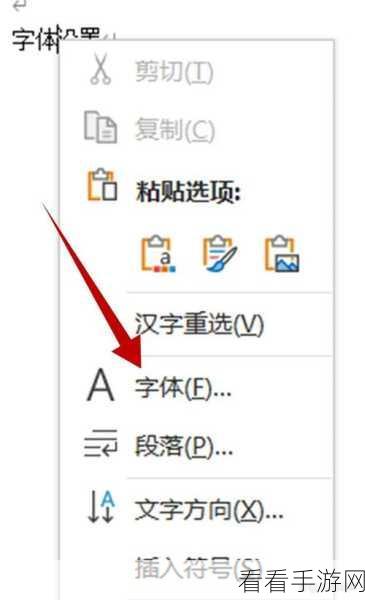
在“边框”选项卡中,首先在“设置”区域选择“方框”,然后在“样式”列表中选择您喜欢的边框样式。
在“颜色”下拉列表中选择“黄色”,在“宽度”下拉列表中选择合适的边框宽度。
在“应用于”下拉列表中选择“文字”,点击“确定”按钮,即可为选中的文字添加黄色阴影边框。
通过以上简单的几步操作,您就能轻松为 Word 中的文字添加醒目的黄色阴影边框,让您的文档更加精彩。
文章参考来源:个人经验总结
