轻松搞定!WPS PPT 幻灯片符号大小修改秘籍
在日常使用 WPS PPT 制作演示文稿时,更改幻灯片中的符号大小是一项常见且重要的操作,这一操作能够让您的演示文稿更加清晰、美观,从而更好地传达信息,让我们一起深入了解 WPS PPT 更改幻灯片中符号大小的方法。
中心句:更改幻灯片中的符号大小在 WPS PPT 操作中常见且重要。
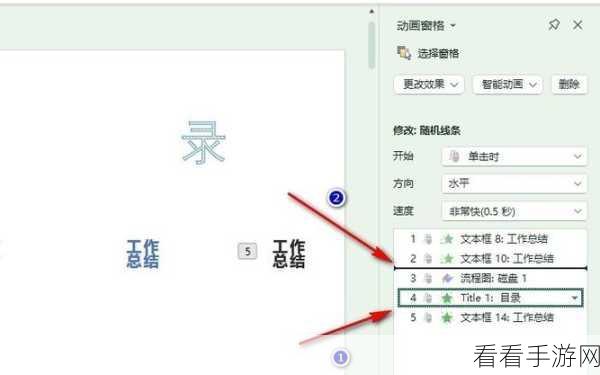
打开您需要修改符号大小的 WPS PPT 文档,在文档中找到包含需要修改大小的符号所在的幻灯片页面。
中心句:第一步是打开 WPS PPT 文档并找到相关幻灯片页面。
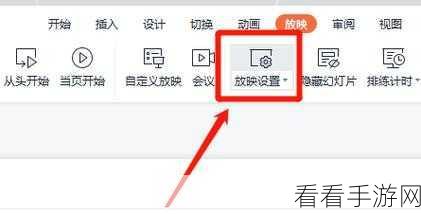
选中您想要更改大小的符号,您可以通过鼠标单击或者拖动来选择一个或多个符号。
中心句:接着要选中需更改大小的符号。
在 WPS PPT 的菜单栏中找到“开始”选项卡,在“开始”选项卡中,您会看到一系列的编辑工具,其中包括“字体”相关的设置。
中心句:之后在“开始”选项卡中寻找字体相关设置。
点击“字体”设置,会弹出一个字体设置的对话框,在这个对话框中,您可以找到“字号”这一选项。
中心句:点击“字体”设置会弹出对话框,其中有“字号”选项。
通过调整“字号”的数值,您可以更改所选符号的大小,您可以直接输入您想要的字号数值,也可以通过下拉菜单选择预设的字号。
中心句:调整“字号”数值可更改符号大小,方式多样。
在更改完符号大小后,点击“确定”按钮保存您的修改,这样,幻灯片中的符号大小就成功更改了。
中心句:更改完成后点击“确定”保存修改。
掌握 WPS PPT 更改幻灯片中符号大小的方法并不复杂,只需按照上述步骤进行操作,您就能轻松实现符号大小的调整,让您的演示文稿更加出色。
参考自 WPS 官方帮助文档及个人使用经验总结。
