WPS Excel 中轻松搞定重复项求和秘籍
在日常的数据处理中,重复项求和是一项常见但又颇具技巧性的操作,WPS Excel 为我们提供了便捷的功能来应对这一需求。
想要在 WPS Excel 中实现重复项求和,关键在于掌握正确的方法和步骤。
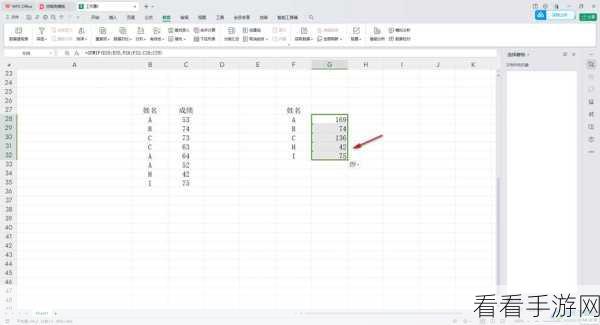
打开您需要处理数据的 WPS Excel 表格,选中包含数据的列,然后点击“数据”选项卡,在“数据工具”组中,找到“删除重复项”功能,点击该功能后,会弹出一个对话框,让您选择要依据哪些列来删除重复项,根据实际情况进行选择,确保留下的是您需要进行求和计算的数据。
在保留了唯一值的数据列旁边插入一个新的列,在新列的第一个单元格中输入公式“=SUMIF(原数据列, 当前单元格值, 求和列)”,这里的“原数据列”指的是包含原始数据的列,“当前单元格值”就是当前所在新列的单元格值,“求和列”则是您要进行求和计算的数值所在的列,输入完成后,按下回车键,即可得到第一个求和结果。
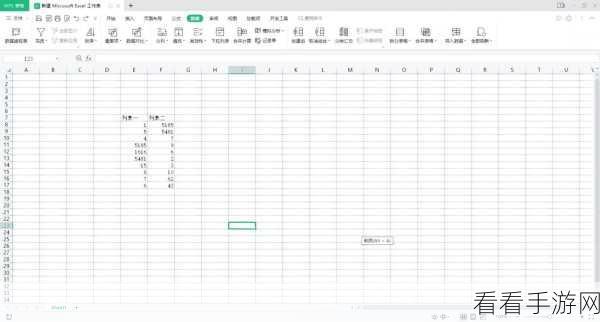
通过向下拖动填充柄的方式,将公式应用到新列的其他单元格中,从而快速得到所有的求和结果。
掌握了以上步骤,您就能在 WPS Excel 中轻松实现重复项求和,大大提高数据处理的效率。
参考来源:WPS Excel 官方帮助文档及相关技术论坛。
中心句总结:
1、在日常的数据处理中,重复项求和是常见且具技巧性的操作,WPS Excel 可应对此需求。
2、实现 WPS Excel 中重复项求和关键在于掌握正确方法和步骤。
3、先打开 WPS Excel 表格,选中数据列,进行删除重复项操作。
4、接着在保留唯一值的数据列旁插入新列,输入特定公式计算求和结果。
5、最后通过拖动填充柄将公式应用到新列其他单元格,实现重复项求和并提高效率。
