轻松搞定!WPS 页面从绿色变回白色秘籍
WPS 是我们日常办公和学习中常用的软件之一,但有时页面背景会变成绿色,给我们带来困扰,别担心,下面就为您详细介绍将 WPS 页面背景从浅绿色变回白色的方法。
WPS 页面背景变成绿色可能是由于误操作或者某些设置导致的,要解决这个问题,我们可以从以下几个方面入手。
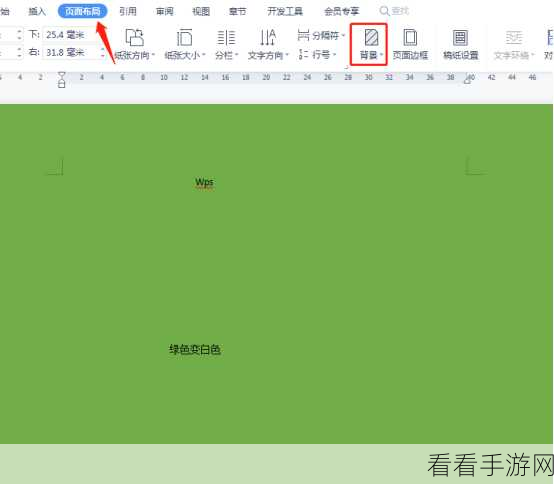
打开 WPS 文档,在页面顶部的菜单栏中找到“页面布局”选项,在“页面布局”选项卡中,有一个“背景”的设置按钮,点击它,此时会弹出一个背景设置的窗口,在这个窗口中,您可以看到当前页面的背景颜色设置,如果是浅绿色,那么就需要将其修改为白色,在颜色选项中,选择白色,然后点击“确定”按钮,这样页面背景就成功变回白色了。
如果上述方法没有效果,那么可能是因为文档应用了某种特定的主题样式,在这种情况下,您可以点击“页面布局”选项卡中的“主题”按钮,然后在弹出的主题样式窗口中,选择默认的主题样式或者其他白色背景的主题样式。
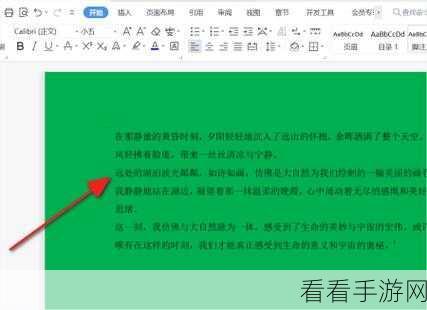
还有一种可能是因为您开启了护眼模式,如果是这样,您可以在 WPS 页面的右下角找到一个类似于眼睛的图标,点击它关闭护眼模式,页面背景也会恢复为白色。
无论是什么原因导致 WPS 页面背景变成绿色,都可以通过上述方法将其调回白色,希望这些方法能够帮助您解决问题,让您在使用 WPS 时更加得心应手。
文章参考来源:个人经验总结
