WPS PPT 轻松选定特定页放映秘籍
在日常工作和学习中,我们经常会使用 WPS PPT 来进行演示,而有时候,我们可能并不需要放映整个 PPT,而是只想选择其中的某几页进行展示,如何才能准确地选择某几页幻灯片进行放映呢?
要实现 WPS PPT 中某几页幻灯片的放映,其实方法并不复杂。
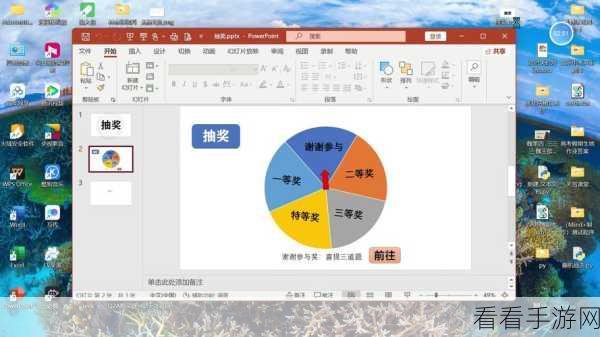
第一步,打开您需要操作的 WPS PPT 文件。
第二步,在菜单栏中找到“幻灯片放映”选项。
第三步,点击“自定义放映”,此时会弹出一个新的窗口。
第四步,在这个窗口中,您可以看到 PPT 中所有的幻灯片页面,通过勾选您想要放映的特定页面,然后点击“添加”按钮,将其添加到自定义放映列表中。
第五步,设置好自定义放映的页面后,为其命名,方便您区分和记忆。
第六步,点击“确定”,然后再次回到“幻灯片放映”菜单,选择“自定义放映”,找到您刚刚设置好的自定义放映方案,点击即可按照您选定的页面进行放映。
通过以上简单的几个步骤,您就能够轻松地在 WPS PPT 中选择某几页幻灯片进行放映,满足您在不同场景下的演示需求。
参考来源:个人经验总结
