轻松搞定 Excel 表格下拉列表多选项添加秘籍
在日常的办公和数据处理中,Excel 表格的运用极为广泛,下拉列表功能更是能让数据输入更规范和便捷,但您是否曾为如何在 Excel 表格的下拉列表中增加多个选项而烦恼?别担心,接下来就为您详细介绍为下拉菜单增加选项的方法。
首先要明确的是,在 Excel 中增加下拉列表的多个选项,需要先准备好要添加的选项内容,这些选项内容可以是单独的文字、数字,也可以是一个序列。
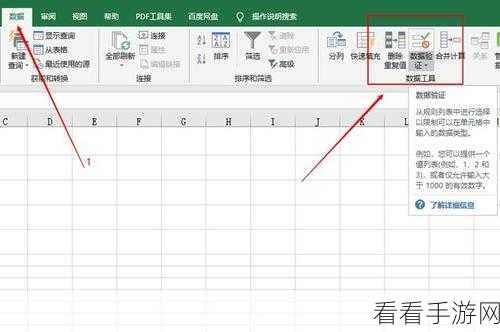
选中需要添加下拉列表的单元格或单元格区域,然后点击“数据”选项卡,在“数据工具”组中找到“数据验证”按钮。
点击“数据验证”后,会弹出一个对话框,在“设置”选项卡中,将“允许”的值选择为“序列”。
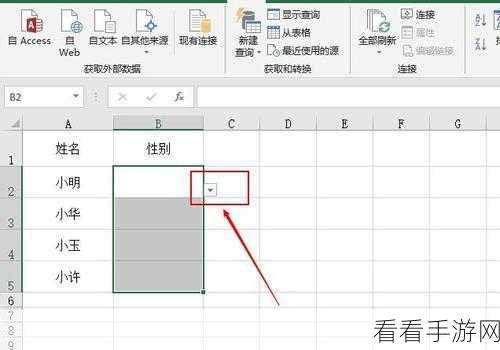
在“来源”框中,输入您准备好的选项内容,如果选项内容较多,可以先将其输入到一个单元格区域,然后在“来源”中引用这个区域,注意,选项内容之间要用英文逗号隔开。
完成上述操作后,点击“确定”按钮,下拉列表就成功添加了多个选项。
通过以上步骤,您就可以轻松地为 Excel 表格中的下拉列表增加多个选项,提高工作效率,让数据处理更加规范和便捷。
文章参考来源:日常办公经验总结
