轻松掌握,WPS Word 图片冲蚀效果设置秘籍
在日常的文档编辑中,给图片设置冲蚀效果能带来独特的视觉感受,就让我们一起来深入了解 WPS Word 中设置图片冲蚀效果的方法。
要想在 WPS Word 中成功设置图片冲蚀效果,首先得打开 WPS 软件并新建一个 Word 文档。
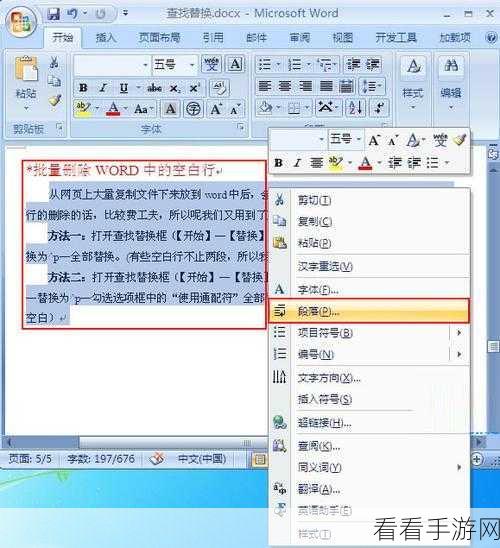
在文档中插入您想要设置冲蚀效果的图片,您可以通过点击“插入”选项卡,然后选择“图片”,从本地文件中选择您心仪的图片插入到文档中。
当图片成功插入后,选中这张图片,此时上方的菜单栏会出现“图片工具”选项,点击“图片工具”,在其中您就能找到“颜色”这一功能。
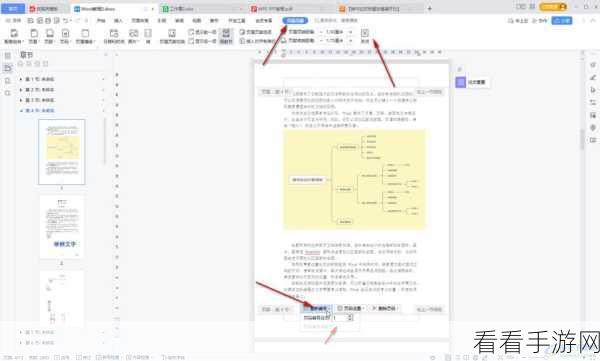
在“颜色”选项中,会有各种图片效果的设置,其中就包括“冲蚀”效果,只需轻轻一点,您的图片就会呈现出冲蚀的独特视觉效果。
需要注意的是,不同版本的 WPS Word 可能在操作界面上会有细微的差别,但总体的设置思路是一致的。
掌握 WPS Word 中图片冲蚀效果的设置方法,能让您的文档更加出色,给读者带来更好的阅读体验。
参考来源:个人经验及 WPS 官方帮助文档。
