Excel 表格固定筛选项添加秘籍,下拉菜单列表制作全攻略
Excel 表格的功能强大且实用,其中固定筛选项的添加能极大地提高数据处理效率,为您详细介绍在表格中制作下拉菜单列表的方法。
想要成功添加固定筛选项,第一步需要准备好相关数据,明确您希望在哪些列中添加下拉菜单,以及菜单中的选项内容,如果您正在处理员工信息表,可能希望在“部门”这一列添加下拉菜单,选项包括“销售部”“研发部”“市场部”等。
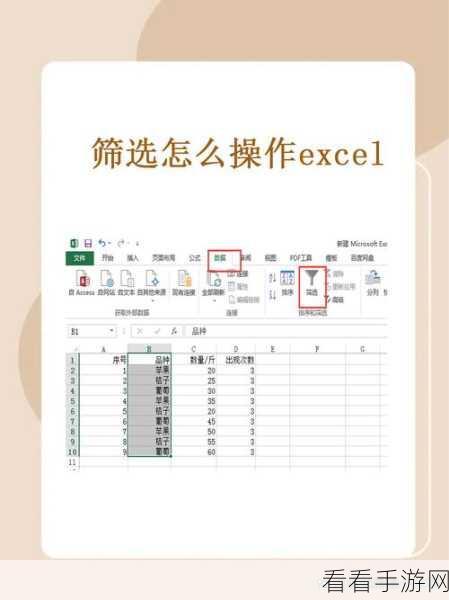
选中需要添加下拉菜单的单元格或单元格区域,在 Excel 的菜单栏中找到“数据”选项卡,点击“数据验证”按钮,在弹出的“数据验证”对话框中,选择“设置”选项卡。
在“允许”下拉列表中,选择“序列”选项,在“来源”框中输入您预先准备好的选项内容,每个选项之间要用英文逗号分隔,如果选项内容较多,也可以直接在工作表中选择已经准备好的单元格区域作为选项来源。
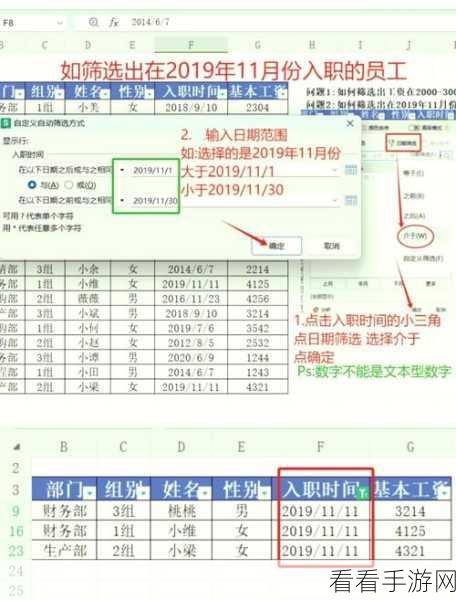
完成上述设置后,点击“确定”按钮,您所选中的单元格就成功添加了固定筛选项,即下拉菜单列表。
需要注意的是,在输入选项内容时,务必确保准确无误,以免影响后续的数据处理和分析,如果需要对下拉菜单进行修改或调整,只需重复上述步骤即可。
掌握 Excel 表格中固定筛选项的添加方法,能让您在处理数据时更加得心应手,大大提高工作效率。
参考来源:作者长期使用 Excel 的经验总结及相关专业书籍。
