WPS Excel 表格样式轻松变,实用方法全解析
在日常办公中,WPS Excel 的表格样式设置至关重要,掌握正确的更改方法,能让您的表格瞬间焕然一新,大大提升工作效率和文档的美观度。
WPS Excel 为用户提供了丰富多样的表格样式选择,满足了不同场景和需求,更改表格样式并非难事,只要按照以下步骤,您就能轻松搞定。
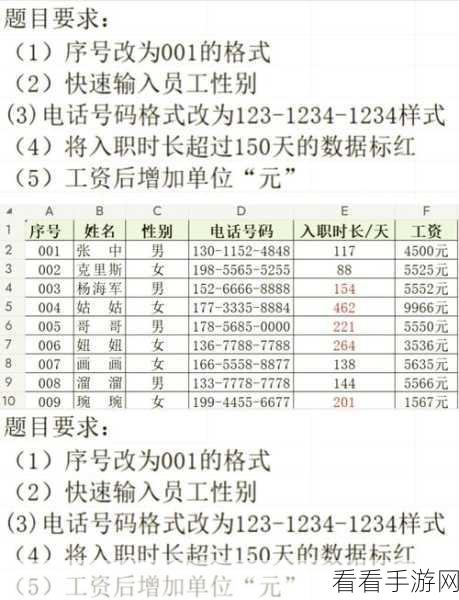
第一步,打开 WPS Excel 软件并选中您想要更改样式的表格,这是整个操作的基础,确保选中的表格准确无误,以免后续的操作出现偏差。
在菜单栏中找到“格式”选项,这里面隐藏着各种关于表格样式的设置功能,是我们实现目标的关键所在。
在“格式”下拉菜单中,您会看到诸如“单元格格式”、“自动套用格式”等选项,根据您的具体需求和喜好,选择相应的功能。
如果您想要自定义表格样式,可以点击“单元格格式”,您可以对字体、字号、颜色、对齐方式等进行个性化的设置,打造出独具特色的表格。
而如果您希望快速套用现有的样式模板,自动套用格式”将是您的不二之选,WPS Excel 提供了多种预设的样式模板,只需轻轻一点,表格就能换上全新的“外衣”。
通过以上简单的操作步骤,您就能够轻松更改 WPS Excel 的表格样式,让您的表格更加专业、美观、实用,无论是用于数据统计、报告撰写还是其他工作,都能为您增添一份助力。
参考来源:WPS Excel 官方帮助文档及个人实践经验总结
