轻松搞定 WPS PPT 正五边形绘制秘籍
在当今的办公和学习中,WPS 演示文稿的应用十分广泛,而绘制正五边形在某些特定的演示场景中经常被需要,就让我们一起深入了解在 WPS 演示文稿中插入正五边形的绝妙方法。
中心句:WPS 演示文稿在办公和学习中应用广泛,绘制正五边形在特定场景有需求。
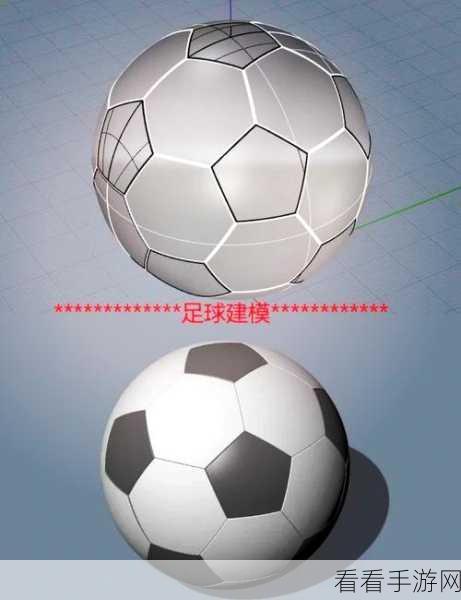
要绘制正五边形,第一步是打开 WPS 演示文稿,在菜单栏中找到“插入”选项,点击之后会出现一系列的图形选择,这时候,我们需要耐心寻找正五边形的图标。
中心句:绘制正五边形第一步是打开 WPS 演示文稿,在“插入”选项中寻找图形。
当找到正五边形的图标后,点击它就能将其插入到演示文稿中,但此时的正五边形可能并不是我们理想中的大小和位置,别着急,接下来可以通过拖动正五边形周围的控制点来调整其大小。
中心句:找到正五边形图标插入后,可通过控制点调整大小。
如果对正五边形的角度和位置不满意,还可以通过旋转和移动来达到理想效果,在选中正五边形的状态下,右侧会出现相应的属性栏,可以对正五边形的线条颜色、填充颜色等进行个性化设置。
中心句:对正五边形角度和位置不满意可旋转移动,还能在属性栏个性化设置。
掌握了这些方法,在 WPS 演示文稿中绘制正五边形就变得轻而易举,相信您在实际操作中能够更加得心应手,为您的演示文稿增添更多精彩。
参考来源:个人实践经验总结及 WPS 官方帮助文档。
