轻松搞定中望 CAD 窗口配色,详细方法大揭秘
中望 CAD 作为一款广泛应用的设计软件,其窗口配色的更改对于用户的使用体验至关重要,就为您详细介绍中望 CAD 修改窗口背景颜色的方法。
中望 CAD 提供了多种途径来更改窗口配色,以满足不同用户的个性化需求。

一种常见的方法是通过菜单选项进行操作,打开中望 CAD 软件后,在菜单栏中找到“工具”选项,点击展开后选择“选项”,在弹出的“选项”对话框中,切换到“显示”选项卡,您可以看到与窗口显示相关的各种设置,包括颜色设置,通过点击对应的颜色选项,您可以从预设的颜色方案中选择喜欢的颜色,或者自定义颜色值来实现窗口配色的更改。
还可以利用快捷键来快速更改窗口配色,在中望 CAD 中,按下“Ctrl + J”组合键,会直接弹出“选项”对话框,然后按照上述步骤进行操作即可。
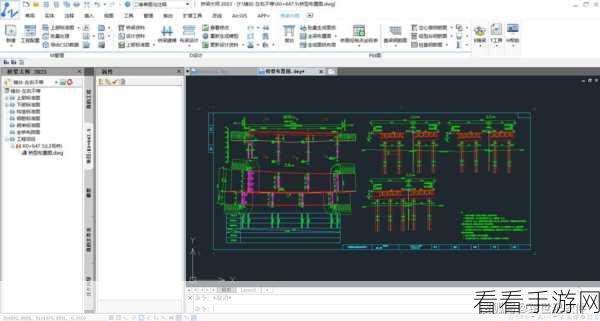
需要注意的是,更改窗口配色后,一定要点击“应用”和“确定”按钮,以使更改生效,如果在更改过程中遇到问题或者对效果不满意,可以随时恢复默认设置,重新进行调整。
掌握中望 CAD 窗口配色的更改方法,能够让您在使用软件时更加舒适和高效。
文章参考来源:中望 CAD 官方帮助文档及个人实践经验总结。
