轻松搞定!Edge 浏览器 Outlook 扩展插件添加秘籍
Edge 浏览器的 Outlook 扩展插件为用户带来了更多便捷与高效的体验,但对于不少用户而言,如何添加这个扩展插件却成了难题,别担心,接下来就为您详细介绍添加方法。
要成功添加 Edge 浏览器的 Outlook 扩展插件,首先您需要确保您的 Edge 浏览器是最新版本,如果不是最新版,可能会导致插件安装失败或者出现不兼容的情况。
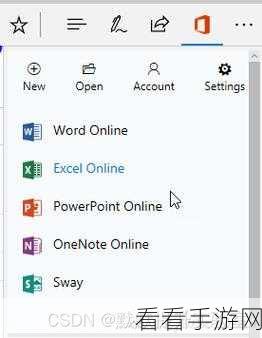
打开 Edge 浏览器,在右上角找到三个点的菜单按钮,点击后在弹出的菜单中选择“扩展”选项。
在扩展页面中,您会看到一个“获取 Microsoft Edge 扩展”的链接,点击它。
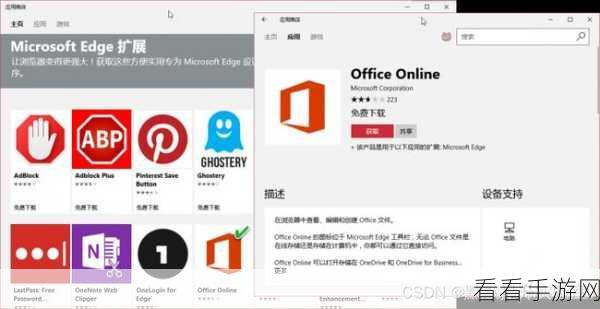
在扩展商店的搜索框中,输入“Outlook”进行搜索。
找到对应的 Outlook 扩展插件后,点击“获取”或“添加”按钮。
浏览器可能会弹出一些权限请求,您需要仔细阅读并根据自己的需求进行授权。
等待插件安装完成后,您可以在浏览器的工具栏中找到 Outlook 扩展插件的图标,点击即可开始使用。
需要注意的是,不同的操作系统和 Edge 浏览器版本可能会在操作上略有差异,但总体步骤大致相同,如果在安装过程中遇到问题,可以尝试重新启动浏览器或者检查网络连接是否正常。
参考来源:相关技术论坛及微软官方文档。
希望以上攻略能够帮助您顺利添加 Edge 浏览器的 Outlook 扩展插件,享受更加便捷的网络体验!
