WPS PPT 巧设黑幻灯片完美收官秘籍
WPS PPT 作为一款常用的演示文稿工具,在很多场合都发挥着重要作用,设置以黑幻灯片结束能为演示增添独特的效果,就为您详细介绍 WPS PPT 设置以黑幻灯片结束的方法。
要实现这一设置,首先得明确操作路径,打开 WPS PPT 软件,进入您要编辑的演示文稿,在菜单栏中找到“幻灯片放映”选项,点击之后会出现一系列相关的设置功能。
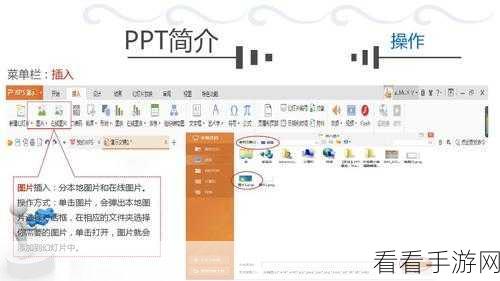
在“幻灯片放映”的设置功能中,寻找“自定义幻灯片放映”这一选项,点击进入,您会看到关于幻灯片放映的各种自定义设置。
重点关注“结束幻灯片”的设置,您可以选择“黑色”作为结束幻灯片的颜色,确认选择后,记得点击“保存”或者“应用”按钮,以使设置生效。
经过以上几个简单的步骤,您就成功地为 WPS PPT 设置了以黑幻灯片结束,这样的设置不仅能给观众留下深刻的印象,还能使整个演示文稿更具完整性和专业性。
需要注意的是,不同版本的 WPS PPT 可能在操作界面和功能位置上会有细微的差异,但总体的设置思路是相似的,如果您在操作过程中遇到问题,可以查阅 WPS PPT 的官方帮助文档或者在相关的技术论坛中寻求帮助。
文章参考来源:WPS PPT 官方说明及相关技术论坛交流。
