WPS 放映 PPT 界面放大秘籍,轻松掌控大屏幕画面
在日常工作和学习中,使用 WPS 放映 PPT 是非常常见的操作,而有时,我们可能需要将放映界面放大,以获得更好的视觉效果或者更清晰地展示内容,怎样才能快速放大 WPS 放映 PPT 时的屏幕画面呢?下面就为您详细介绍。
中心句:使用 WPS 放映 PPT 时放大界面的需求在日常中常见。
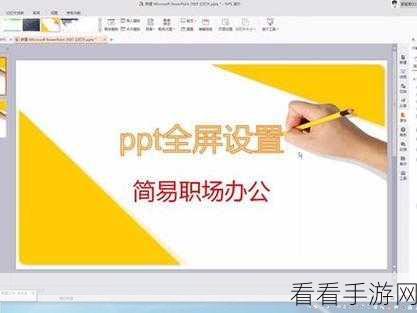
方法一:利用快捷键
在 WPS 放映 PPT 的过程中,直接按下“Ctrl + 鼠标滚轮”,就可以轻松实现屏幕画面的放大或缩小,鼠标滚轮向前滚动是放大,向后滚动则是缩小,这种方式操作简单快捷,能够迅速满足您对画面大小的调整需求。
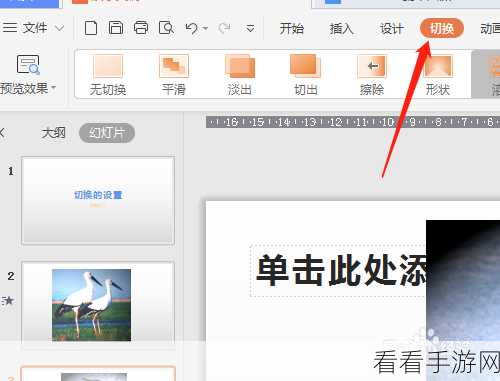
中心句:利用“Ctrl + 鼠标滚轮”的快捷键可快速调整画面大小。
方法二:使用工具栏选项
点击 WPS 放映 PPT 界面下方的工具栏,您会发现一个带有“+”和“-”的放大镜图标,点击“+”图标,屏幕画面就会逐渐放大;点击“-”图标,画面则会相应缩小,这个方法直观易懂,即使您对快捷键不太熟悉,也能轻松操作。
中心句:通过工具栏中的放大镜图标也能实现画面放大或缩小。
方法三:调整显示比例
在 WPS 放映 PPT 状态下,点击右键,在弹出的菜单中选择“显示比例”,您可以根据自己的需求选择不同的比例,100%、150%、200%等,选择完成后,点击“确定”,屏幕画面就会按照您选择的比例进行放大或缩小。
中心句:通过调整显示比例的方式能精准控制画面大小。
掌握了以上几种方法,您在使用 WPS 放映 PPT 时就能根据实际情况灵活地放大屏幕画面,让您的演示更加出色,希望这些方法能对您有所帮助,祝您工作和学习顺利!
文章参考来源:个人经验总结及 WPS 官方帮助文档。
