轻松搞定谷歌浏览器预览标签页图片显示设置
谷歌浏览器是众多用户青睐的浏览器之一,但在使用过程中,如何设置预览标签页时显示图片可能会让一些朋友感到困惑,就让我们一起深入了解一下具体的设置方法。
想要实现谷歌浏览器预览标签页时显示图片,您需要先打开谷歌浏览器,在浏览器右上角找到三个竖点的图标,点击它,会弹出一个菜单,在这个菜单中,找到“设置”选项并点击进入。
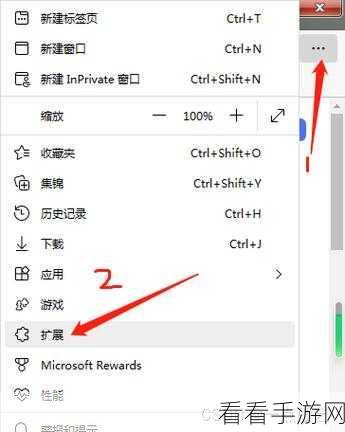
进入设置页面后,在左侧的列表中找到“隐私设置和安全性”这一项,点击展开其子菜单,在子菜单中,找到“网站设置”选项,点击它。
在“网站设置”页面中,找到“图片”这一选项,点击进入“图片”设置页面。
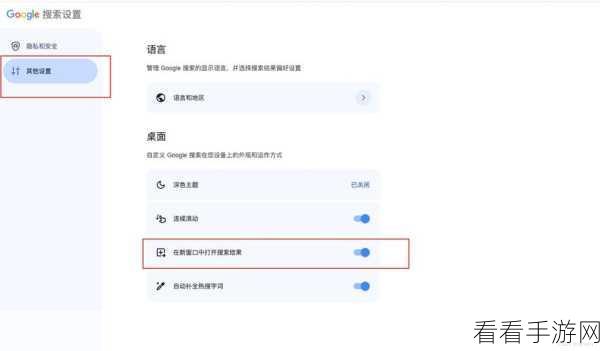
在“图片”设置页面中,您可以看到有“不显示任何图片(推荐)”“显示所有图片”“仅显示来自您访问的网站的图片”这几个选项,如果您希望在预览标签页时显示图片,那么就选择“显示所有图片”这个选项。
选择完成后,关闭设置页面,这样您就成功完成了谷歌浏览器预览标签页时显示图片的设置。
参考来源:个人经验总结
