轻松搞定!Word 一打开就有横线的完美去除攻略
当您打开 Word 文档,却发现文字下方有横线,是不是感到十分烦恼?别担心,今天就为您送上一份详细的去除横线教程,让您轻松解决这个问题。
在 Word 文档中,横线出现的原因多种多样,可能是下划线设置,也可能是边框线条,或者是页眉页脚中的线条,了解这些原因,能帮助我们更有针对性地去除横线。
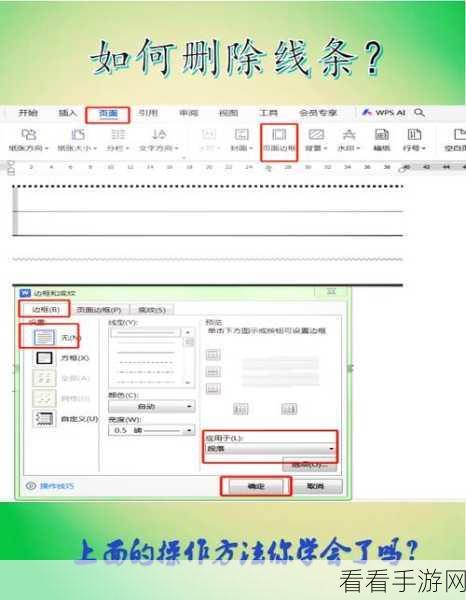
要去除文字下方的横线,我们可以先检查是否设置了下划线,如果是,只需选中有横线的文字,然后在菜单栏的“开始”选项卡中,找到“字体”组,点击“下划线”按钮,即可取消下划线。
如果横线并非下划线导致,那可能是边框线条,这时,选中相关文字段落,在“开始”选项卡的“段落”组中,点击边框按钮的下拉箭头,选择“无边框”,横线就能消失。
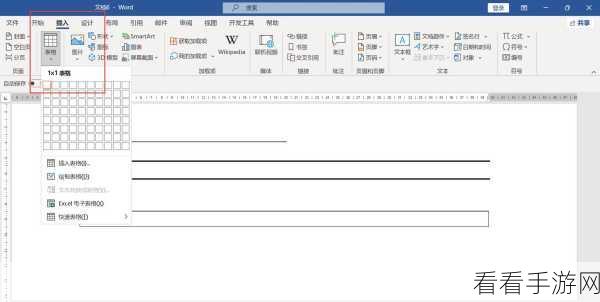
还有一种情况,横线出现在页眉页脚中,我们双击页眉或页脚区域,进入编辑状态,选中横线,按“Delete”键删除即可。
掌握以上几种方法,无论 Word 文档中横线以何种形式出现,都能被您轻松去除,让您的文档更加整洁美观。
文章参考来源:个人多年 Word 使用经验总结。
