轻松解决 Word 上下文字差半个字符的难题秘籍
在日常使用 Word 文档的过程中,想必您一定遇到过上下文字对不齐,总是差半个字符的情况,这着实令人烦恼,就让我们一起来探寻有效的解决方法,让您的文档排版更加整齐美观。
造成 Word 上下文字对不齐差半个字符的原因是多种多样的,有时候是因为段落格式设置不一致,有时则是因为字符间距或者字体大小的问题。
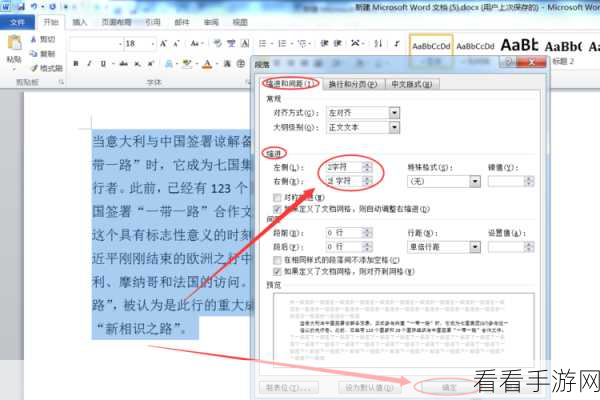
要解决这个问题,第一步可以检查段落格式,选中相关段落,右键点击选择“段落”选项,在弹出的对话框中,查看“缩进和间距”选项卡,确保段落的对齐方式、缩进、行距等设置统一,如果上下段落一个是两端对齐,一个是左对齐,就很容易出现对不齐的情况。
第二步,留意字符间距,在“字体”对话框中,查看字符间距的设置是否合理,如果字符间距过宽或过窄,也会影响文字的对齐效果。
第三步,查看字体大小,上下文字体大小不一致也可能导致对不齐,将相关文字的字体大小调整一致,往往能解决问题。
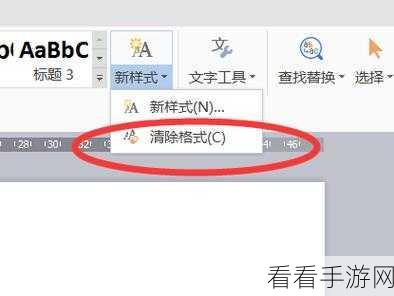
还有一种可能是文档中存在特殊格式或隐藏字符,这时,可以使用“清除格式”功能,将文本的格式全部清除,然后重新进行设置。
只要您按照上述步骤逐一排查和调整,相信一定能够解决 Word 上下文字对不齐总是差半个字符的问题,让您的文档更加专业和规范。
文章参考来源:日常办公经验总结。
