WPS PPT 动作形状按钮设置秘籍大公开
在当今数字化的时代,PPT 演示成为了信息传递和展示的重要方式,而其中,动作按钮的巧妙设置能为 PPT 增添不少亮点和互动性,我们就来深入探讨一下在 WPS PPT 中如何设置动作形状按钮。
想要在 WPS PPT 中成功设置动作形状按钮,首先得了解它的基本概念和作用,动作形状按钮可以引导观众的注意力,实现页面之间的流畅跳转,增强演示的逻辑性和连贯性。
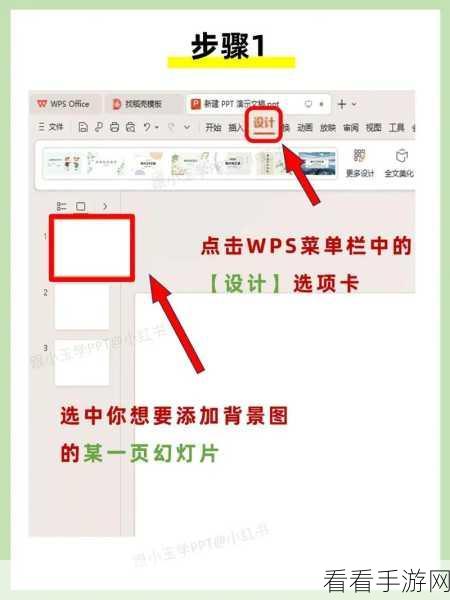
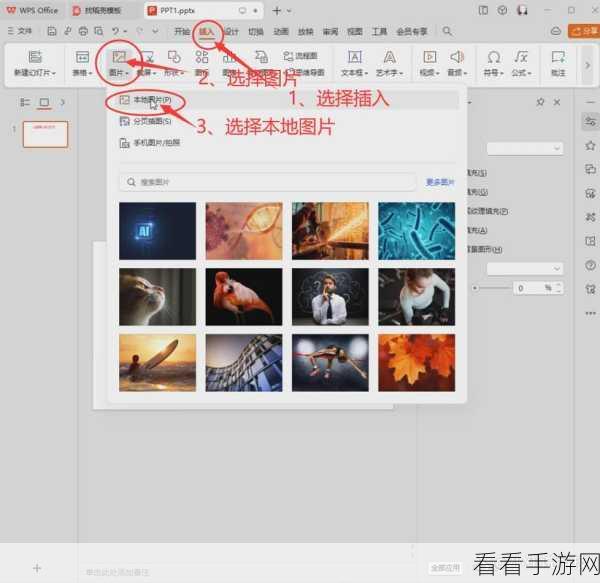
让我们一起走进实际的操作步骤,打开 WPS PPT 软件,在需要添加动作形状按钮的页面上,点击“插入”选项卡,在“形状”菜单中,选择您心仪的形状作为动作按钮,比如常见的圆形、方形或者自定义的独特形状。
选好形状后,右键单击该形状,在弹出的菜单中选择“动作设置”,在弹出的对话框中,您可以根据需求选择“单击鼠标”或者“鼠标移过”等触发方式,并设置相应的链接目标,比如链接到其他幻灯片、网页或者文件。
值得注意的是,在设置动作按钮的属性时,您还可以为其添加声音效果、突出显示效果等,让按钮更加引人注目,合理调整按钮的大小、颜色和位置,使其与整个 PPT 的风格相协调,不显得突兀。
通过以上步骤,您就能在 WPS PPT 中成功设置动作形状按钮,为您的演示增添独特的魅力,不断尝试和创新,您一定能制作出更加精彩、引人入胜的 PPT 作品。
参考来源:相关 WPS 官方文档及个人实践经验总结。
